
Eine LED-Wand wird über eine Sendekarte angesteuert, und die Karte zeigt nur ein Rechteck aus dem HDMI-Bild des Mediaplayers. Ihre Inhalte sind scharf und vollständig, wenn drei Dinge übereinstimmen: die Größe der Wand in Pixeln, das Rechteck, das die Karte ausliest, und der Bereich, in den der Player Ihre Designs zeichnet. Diese Anleitung stellt alle drei ein.
Gut zu wissen In easyCMS ist das eine Einstellung des Bildschirms in Studio namens Exakte Pixel. Sie funktioniert heute mit dem easyCMS Web Player und kommt mit dem easyCMS-Android-Player 1.0.8 und dem easyCMS-Player für Mac. Die Funktionsseite zu LED-Wänden hat eine Live-Demo.
Warum LED-Inhalte schiefgehen
Die meisten LED-Wände haben nicht die 1920 × 1080 Pixel eines Fernsehers. Eine Wand im Schaufenster hat vielleicht 768 × 384. Der Player sendet ein volles Bild von 1920 × 1080, die Karte gibt die oberen linken 768 × 384 davon an die Wand weiter, und der Rest ist nie zu sehen.
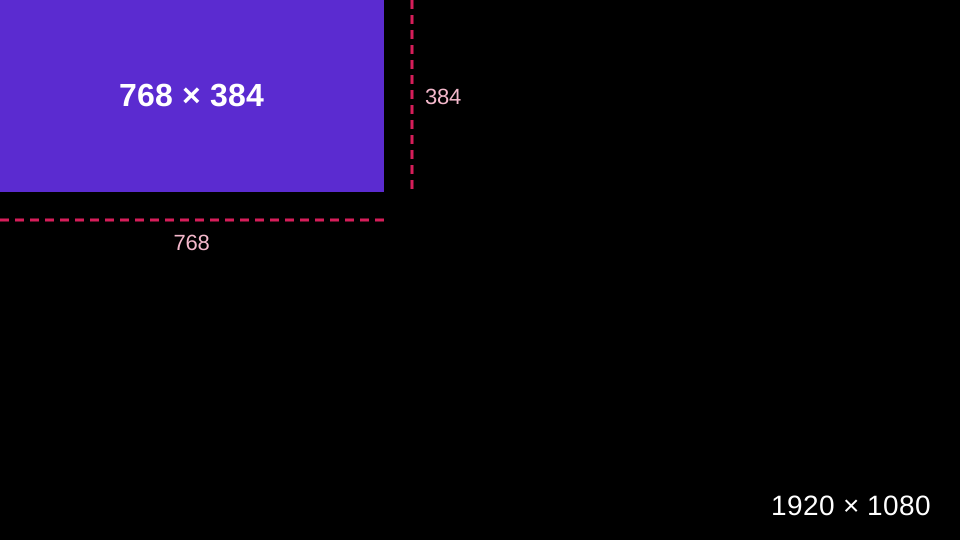
Wenn der Player Ihr Design über das ganze Bild zeichnet, zeigt die Wand nur seine Ecke. Wenn unterwegs etwas das Bild skaliert, landen Kanten zwischen den LEDs, und Text wird unscharf.
| Was Sie auf der Wand sehen | Was die Ursache ist |
|---|---|
| Nur ein Teil des Designs | Der Player füllt das ganze Bild; die Karte liest eine Ecke aus |
| Schwarze Streifen in der Wand | Der Bereich des Players ist kleiner als der der Karte oder liegt an einer anderen Stelle |
| Weicher, unscharfer Text | Die Player-Box skaliert ihr Bild, oder ein Overscan wie beim Fernseher verkleinert es |
| Gestauchte oder gestreckte Logos | Ein Videoprozessor oder die Karte skaliert das Bild auf die Form der Wand |
Schritt 1: die Pixel der Wand zählen
Multiplizieren Sie die Cabinets in der Breite mit den Pixeln in der Breite eines Cabinets, und dasselbe für die Höhe. Ein Cabinet mit 500 × 500 mm und 3.91 mm Pixelabstand hat 128 × 128 Pixel, also ergeben sechs in der Breite und drei in der Höhe 768 × 384.
Das Datenblatt des Cabinets nennt seine Pixel. Ohne Datenblatt rechnet der LED-Wand-Rechner sie aus Cabinet-Größe und Pixelabstand aus. Schreiben Sie die beiden Zahlen auf: Alles Weitere baut darauf auf.
Schritt 2: die Ausgabe des Players einstellen
Das Bild des Players muss unskaliert bei der Karte ankommen.
- Ein Computer (Windows-PC, Mac, Linux): Stellen Sie die Bildschirmausgabe auf 1920 × 1080 ein, oder auf 4K für eine größere Wand. Die Anzeigeskalierung von Windows und Retina-Bildschirme sind kein Problem: easyCMS zählt echte Pixel.
- Eine Android-Box: Stellen Sie die HDMI-Auflösung der Box ein, und ihren Bildschirmzoom bzw. Overscan auf 100%. Viele günstige Boxen zeichnen in 1280 × 720 und skalieren hoch. Ab dem Android-Player 1.0.8 zeigt die Bildschirmseite in Studio, ob Ihre Box pixelgenau ist, und behebt das bei Boxen, die es erlauben, per Knopfdruck.
Schritt 3: den Bereich der Sendekarte festlegen
Öffnen Sie die Software der Karte auf einem Computer, der mit der Karte verbunden ist: NovaLCT für Novastar, LEDVISION für Colorlight, LEDStudio für Linsn. Suchen Sie die Einstellung dafür, wo das Bild der Wand im Eingang beginnt (oft Startpunkt oder Offset genannt), sowie seine Breite und Höhe.
Bei den meisten Wänden beginnen Sie bei 0, 0 (der linken oberen Ecke) mit der Breite und Höhe der Wand, hier 768 × 384. Lassen Sie Helligkeit und Kalibrierung so, wie Ihr LED-Installateur sie eingestellt hat.
Schritt 4: denselben Bereich in Studio festlegen
- Öffnen Sie in easyCMS Studio Meine Bildschirme und dann den Bildschirm, der die Wand ansteuert.
- Wählen Sie unter Bildschirmgröße und Position die Option Exakte Pixel.
- Geben Sie Breite und Höhe ein (768 und 384) und die Position: Von links und Von oben, genau wie bei der Karte (0 und 0).
- Klicken Sie auf Größe speichern.
Der Player zeichnet Ihre Designs genau in diesen Bereich, ein Pixel auf eine LED, und hält den Rest seines Bilds schwarz. Der Bildschirm übernimmt das beim nächsten Check-in, ohne Neustart.
Schritt 5: in der Größe der Wand gestalten
Wenn Sie speichern, erstellt Studio die Designs des Bildschirms in der Größe der Wand neu, und neue Designs für diesen Bildschirm beginnen in dieser Größe. Ein Design, dem Sie eine eigene Größe gegeben haben, behält sie, und Studio sagt es Ihnen.
Für ein Design, das Sie selbst erstellen, wählen Sie über der Vorschau Eigene Größe… und geben die Pixel der Wand ein. LED-Wände sieht man von weit weg und nur für ein paar Sekunden: große Schrift, dunkle Hintergründe, wenige Wörter. Unsere 13 Tipps für LED-Inhalte gehen weiter ins Detail.
Schritt 6: auf der Wand prüfen
Treten Sie zurück und schauen Sie auf die Ränder. Die ersten und letzten Reihen und Spalten der LEDs sollten die Ränder Ihres Designs zeigen, ohne dass etwas fehlt und ohne schwarze Linie. Text sollte harte Kanten haben, ohne halb leuchtende LEDs um die Buchstaben.
- Auf einer Seite abgeschnitten: Karte und Studio haben unterschiedliche Positionen. Vergleichen Sie die Zahlen bei Von links und Von oben.
- Schwarze Linie an einem Rand: Ein Bereich ist ein paar Pixel kleiner als der andere. Vergleichen Sie Breite und Höhe.
- Immer noch unscharf: Irgendetwas skaliert noch. Prüfen Sie Zoom bzw. Overscan der Box, und ob die Karte so eingestellt ist, dass sie ihren Eingang skaliert.
Welche Player das können
| Player | Exakte Pixel |
|---|---|
| easyCMS Web Player, in Chrome oder Edge auf jedem Computer | Ja |
| easyCMS Android-Player | Kommt mit dem Android-Player 1.0.8 |
| easyCMS-Player für Mac | Ja, sobald er erscheint |
| Samsung Tizen, LG webOS, die eigenen Player von Xibo | Nein: Designs füllen den Bildschirm |
Ein Windows-PC ist neben einer LED-Wand eine häufige Wahl, weil er auch die Software der Karte ausführen kann. Der Web Player läuft darauf in Chrome oder Edge, ohne dass Sie etwas anderes installieren müssen.
Eine Wand, die von einem Player angesteuert wird, ist in easyCMS ein Bildschirm: eine Display-Lizenz, egal wie groß sie ist. Sehen Sie sich die Preise an, oder buchen Sie eine Demo und erzählen Sie uns von Ihrer Wand und Ihrer Karte.