Blog

Wie man kostenlos Inhalte für Digital Signage erstellt – Tutorial (Video)

Hatten Sie jemals das Gefühl, die Erstellung von Inhalten sei der schwierigste Teil von Digital Signage? Dass nur Grafikdesigner Inhalte erstellen können? Dann denken Sie noch einmal darüber nach!

Achtung Das Video auf dieser Seite wurde mit einer älteren Version der Benutzeroberfläche aufgenommen. Die gezeigten Bildschirme entsprechen daher nicht der aktuellen Benutzeroberfläche. Die beschriebenen Schritte und Designprinzipien sind jedoch weiterhin gültig. Für die aktuelle Benutzeroberfläche folgen Sie bitte den Anweisungen. Ihr erstes Layout Und Layouts erstellen stattdessen.

Content-Erstellung für digitale Werbetafeln mit Piktochart

Hatten Sie jemals das Gefühl, die Content-Erstellung sei der schwierigste Teil von Digital Signage? Und doch wissen Sie, wie wichtig sie ist. Wenn Sie denken, nur Grafikdesigner könnten Inhalte für Ihre Digital Signage erstellen, dann irren Sie sich! Wir haben die perfekte Lösung für Sie gefunden – und sie ist kostenlos!

Für den Einstieg sind keine Grafikdesign-Kenntnisse erforderlich, nur ein Computer mit Internetanschluss und etwas Kreativität. Vielen Dank an Piktochart Ein großartiges Online-Tool, mit dem jeder, auch Sie, Inhalte erstellen kann.

In diesem Beispiel erstellen wir digitale Inhalte für eine Bäckerei. Wer mag schließlich nicht frisch gebackenes Brot und Croissants? Es dient als gutes Beispiel für Layout und Inhalt. Wir verwenden Bilder, Preise, Text, Hintergrund usw., um die meisten Designanforderungen für ansprechende Digital Signage-Inhalte zu erfüllen.

Eingebettetes Video

  1. Beginnen Sie mit einem Konzept für das Layout.
  2. Eröffnen Sie ein Konto bei Piktochart
  3. Erstellen Sie Ihr erstes Layout.
  4. Passen Sie die Leinwandgröße an Ihre Bildschirmauflösung an.
  5. Füge ein Hintergrundbild hinzu
  6. Fügen Sie dem Layout weitere Details hinzu.
  7. Fügen Sie Ihren Text und/oder Ihre Handlungsaufforderung hinzu.
  8. Vorhandenes Layout duplizieren
  9. Nutzen Sie es, um Preise und andere Handlungsaufforderungen hinzuzufügen.
  10. Fahren Sie fort, bis alle Ihre Inhalte erstellt sind.
  11. Exportieren Sie Ihre Inhalte zum Hochladen auf easyCMS

1. Beginnen Sie mit einem grundlegenden Konzept oder einer Zeichnung.

Bevor Sie mit der Erstellung Ihrer Inhalte beginnen, müssen Sie zunächst Ihr Ziel definieren. Handelt es sich um Werbung? Oder um Information? Indem Sie die Art Ihrer Botschaft festlegen, grenzen Sie die Designmöglichkeiten bereits ein. Dies hilft Ihnen, sich ein klares Bild davon zu machen, was das Design beinhalten und wie es aussehen soll.

Grundkonzept und Layout unseres Designs

Hierfür empfehle ich Ihnen, bei Google nach Designbeispielen zu suchen. Sie werden zahlreiche Beispiele finden. Schauen Sie sich an, was andere bekannte Unternehmen oder Institutionen in Ihrem Fachgebiet machen. Wahrscheinlich haben diese die Recherche bereits für Sie erledigt; Sie können einfach deren Design übernehmen. Mit der Zeit entwickeln Sie Ihren eigenen Content-Stil, aber zunächst ist es wichtig, dass er professionell wirkt.

Nachdem Sie recherchiert und eine grundlegende Designidee entwickelt haben, erstellen Sie eine einfache Skizze des Layouts und dessen Inhalt. Falls Sie Farben verwenden, die Ihre Marke repräsentieren (z. B. Rot und Weiß bei Coca-Cola), integrieren Sie diese unbedingt in das Design.

Sobald Sie dieses erste Konzept verstanden haben, gehen Sie zu Piktochart.com Erstellen Sie Ihr Konto und beginnen Sie mit der Gestaltung Ihrer Designs von Grund auf.

2. Eröffnen Sie ein kostenloses Konto bei Piktochart.

PiktoChart ist ein großartiges Tool zur Erstellung von Online-Inhalten wie Infografiken, Flyern, Beiträgen usw. Mit dem kostenlosen Tarif sind bis zu 5 Designs möglich. Das reicht für die meisten Nutzer völlig aus. Die Benutzeroberfläche ist sehr einfach und intuitiv. Daher ist es ein hervorragendes Tool für jeden, auch für diejenigen ohne Vorkenntnisse in der Content-Erstellung.

Klicken Sie auf den Anmeldebutton

Für ein optimales Nutzungserlebnis empfehlen wir Chrome oder Firefox. Zur Anmeldung klicken Sie einfach auf den Button oben rechts. Um den Vorgang zu beschleunigen, empfehlen wir Ihnen, Ihr bevorzugtes soziales Netzwerk zu verwenden. Die Anmeldung dauert weniger als zwei Minuten.

Wählen Sie Ihr bevorzugtes Social-Media-Konto, um sich schneller anzumelden.

3. Beginnen Sie mit der Erstellung Ihres ersten Layouts.

Super, Sie sind dabei! Wie Sie sehen, ist die Benutzeroberfläche übersichtlich und benutzerfreundlich. Klicken Sie einfach auf „Neu erstellen“, um loszulegen. Wählen Sie im Pop-up-Fenster die Option „Poster“ aus – mit den anderen Optionen lässt sich die Auflösung des Layouts nicht ändern.

Klicken Sie auf „Neu erstellen“.

Klicken Sie auf „Poster“ (dadurch wird eine benutzerdefinierte Leinwandauflösung ermöglicht).

Benutzeroberfläche

4. Passen Sie die Auflösungseinstellungen an.

Du hast also dein erstes Canva-Layout vor dir – und es ist leer. Keine Sorge! Jetzt wird es endlich interessant. Die Content-Erstellung beginnt! Halte deine Zeichnung und dein Konzeptdesign bereit, und weiter geht's mit dem nächsten Schritt. Die Erstellung von Digital Signage-Inhalten kann ganz einfach sein, du wirst sehen.

Klicken Sie auf Einstellungen, um die Auflösung zu bearbeiten.

Zuerst müssen Sie die Auflösung des Layouts an Ihr Display anpassen. In diesem Beispiel verwenden wir Full HD (1920 × 1080 Pixel). Klicken Sie dazu auf das kleine Zahnradsymbol unten links in der Seitenleiste und geben Sie die gewünschte Auflösung ein. Zum Bestätigen klicken Sie einfach erneut auf das Zahnradsymbol.

Passen Sie die Zoomgröße Ihrer Leinwand an.

Sobald dies erledigt ist, können Sie den Zoom an Ihre Bildschirmauflösung anpassen, um das gesamte Layout anzuzeigen. Dies können Sie tun, indem Sie den Zoomregler unten rechts (unterhalb des Layouts) ändern.

5. Fügen Sie Ihr Hintergrundbild hinzu.

Fügen wir unser erstes Bild hinzu! Klicken Sie im linken Menü auf „Grafiken“ und dann auf „Fotos“. Geben Sie in der Suchleiste „Bäckerei“ ein. Es erscheinen zahlreiche Ergebnisse. Wählen Sie das Hintergrundbild mit dem Holzbrett und dem Brot auf der rechten Seite. Dieses Bild eignet sich perfekt als Hintergrund. Nachdem Sie es hinzugefügt haben, müssen Sie möglicherweise die Größe an das gesamte Layout anpassen.

Wählen Sie ein Hintergrundbild aus

Sobald dies erledigt ist, gehen Sie zurück zum Menü, wählen Sie „Grafiken“ und anschließend „Formen & Symbole“. Wählen Sie dort das Rechteck aus und ziehen Sie es an den linken Rand des Layouts. Passen Sie seine Größe so an, dass es den größten Teil des Platzes einnimmt, aber etwas Platz darunter und an den Seiten lässt, damit es gut sichtbar ist. Passen Sie nun die Deckkraft an, indem Sie auf das Symbol in der oberen Werkzeugleiste klicken. 40 % ist ein guter Wert, um den Text hervorzuheben.

Es ist sehr wichtig, dass sich Text und Bilder nicht überlappen. Sie müssen für Ihre Zielgruppe klar und gut sichtbar sein. Dies ist entscheidend für Inhalte auf Digital Signage und natürlich für alle anderen Inhaltsarten. In unserem Blogbeitrag finden Sie Tipps zur Inhaltserstellung für LED-Displays und Digital Signage. Hier Die

Füge ein Overlay-Rechteck hinzu

Passen Sie die Deckkraft der Überlagerung an.

6. Füge einige Symbole hinzu.

Wir haben also den Hintergrund festgelegt! Super! Gar nicht so schwer, oder? Jetzt können wir dem Design etwas Leben einhauchen und Ihre Kernbotschaft vermitteln. Fügen wir also zunächst ein paar dekorative Elemente hinzu. Geben Sie im Menü „Formen & Symbole“ in der Suchleiste „Brot“ ein. Verwenden Sie die ersten beiden Symbole „Baguettes“ und „Croissants“. Ziehen Sie jedes Symbol per Drag & Drop in das Layout und platzieren Sie es oben im Rechteck.

Füge das Symbol für Brot und Croissants hinzu.

Passen Sie die Größe der Elemente an, damit sie nicht zu viel Platz einnehmen, und ändern Sie die Farbe in Weiß. Gehen Sie dazu einfach in der Werkzeugleiste auf „Weiß auswählen“. Achten Sie darauf, dass das Symbol ausgewählt ist.

Ändern Sie ihre Farbe und Größe

7. Fügen Sie etwas Text und eine Handlungsaufforderung hinzu.

Jetzt fügen wir unserem Design Text hinzu. Wir gehen zum Hauptmenü und wählen „Text“. Scrollen Sie in der Liste nach unten und wählen Sie den großen Titel „Hallo“. Sobald er auf der Arbeitsfläche erscheint, ändern Sie die Farbe in Weiß. Geben Sie dann den Text ein.

Markieren Sie den Text „Hallo“.

Ändern Sie die Textfarbe.

Geben Sie Ihren Text in das Feld ein.

Wir fügen am unteren Rand des Rechtecks eine Linie hinzu. Dadurch erhält das Design mehr Details. Gehen Sie im Hauptmenü auf „Grafiken“, dann auf „Linien“ und ziehen Sie die Linie per Drag & Drop auf die Arbeitsfläche. Passen Sie die Länge an, sodass die Linie das Rechteck ausfüllt. Anschließend können Sie in der Werkzeugleiste Farbe und Stil anpassen. Wählen Sie als Stil „Gepunktet“. Sie können die Größe der Punkte auch vergrößern.

Füge unten eine Zeile hinzu.

Unsere erste Designseite ist fertig! Das ist großartig, das Ergebnis ist fantastisch, lasst uns weitermachen und die zweite Seite unseres Designs erstellen.

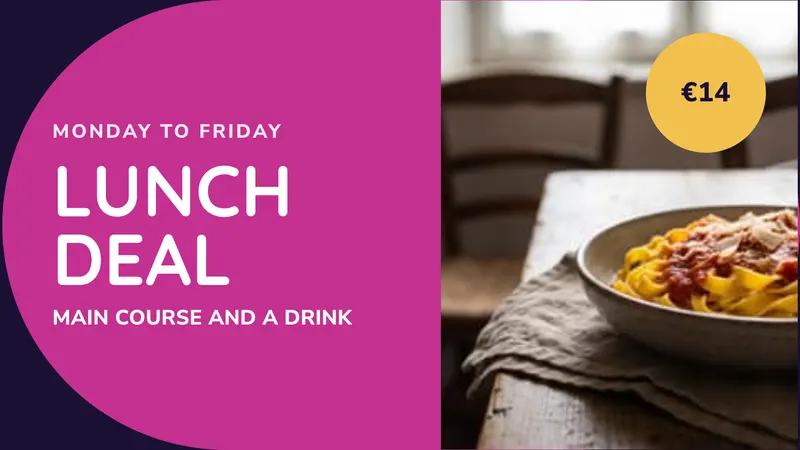
Unser exportiertes Design

8. Jetzt duplizieren wir die Leinwand.

Wir verwenden nun die erstellten Elemente, um den Hintergrund zu duplizieren und ein neues Design zu erstellen. So gewährleisten wir ein einheitliches Erscheinungsbild unserer Digital Signage-Inhalte. Klicken Sie einfach auf die Schaltfläche „Block klonen“.

Klicken Sie auf die Schaltfläche „Block klonen“, um die vorhandene Arbeitsfläche zu duplizieren.

Löschen Sie nun einfach den Inhalt der duplizierten Leinwand und fügen Sie neue Elemente hinzu: ein Bild, etwas Text und einen Preis zur Produktwerbung.

Vorhandenen Inhalt löschen

9. Füge dem Layout ein Foto hinzu.

Sobald Sie dies erledigt haben, gehen Sie zum Menü und wählen Sie „Grafiken“ und dann das Untermenü „Fotorahmen“. Wählen Sie dort den abgerundeten Fotorahmen mit Rand aus. Ziehen Sie ihn auf die Arbeitsfläche und passen Sie seine Größe an das Rechteck an. Löschen Sie den vorhandenen Text; wir verwenden den vorherigen Titel. Kopieren Sie ihn einfach von der oberen Arbeitsfläche (Strg+C) und fügen Sie ihn in die untere Arbeitsfläche ein (Strg+V).

Füge den abgerundeten Fotorahmen zur Leinwand hinzu und passe seine Größe an. Lösche den Text im Inneren.

Kopieren Sie den Text aus dem oberen Bereich und passen Sie die Größe an.

10. Fügen wir dem Layout einen Preis hinzu.

Jetzt fügen wir einen Preis für das Produkt hinzu. Wir gehen zum Menü „Formen & Symbole“. Dort wählen wir das Untermenü „Formen“. Scrollen Sie in der Liste nach unten und fügen Sie das Kreissymbol zur Arbeitsfläche hinzu.

Wählen Sie das Kreissymbol für den Preis aus.

Passen Sie Größe und Farbe über die Werkzeugleiste an. Platzieren Sie das Bild hinter dem Hauptbild; wie das geht, sehen Sie im Screenshot. Im oberen Menü finden Sie eine Option zum Anpassen der Ebenenanordnung im Verhältnis zu anderen Ebenen.

Ändere die Farbe des Etiketts auf Orange.

Platzieren Sie das Etikett hinter dem Fotorahmen.

Fügen wir dem Produkt einen Preis hinzu, indem wir Text einfügen. Wählen Sie das Menü „Text“ und fügen Sie den „Titel“ in die Arbeitsfläche ein. Passen Sie Größe, Schriftart und Farbe an. Achten Sie auf eine große Schriftgröße; ich habe hier 60 Pixel, Weiß und die Schriftart Alfa Slab verwendet. Das passt gut zu unserem aktuellen Design.

Passen Sie die Preisgröße und Schriftart so an, dass sie besser hervorstechen.

Super, wir haben unser zweites Layout fertiggestellt, und es sieht toll aus. Jetzt müssen wir es exportieren, um es in easyCMS hochzuladen und auf unserem Display zu planen!

Exportiere deine Kreation

Um alle Designs zu exportieren, klicken Sie einfach in der Menüleiste oben rechts auf „Herunterladen“. Belassen Sie im Pop-up-Fenster die Standardeinstellungen und stellen Sie sicher, dass „Als Blöcke herunterladen“ ausgewählt ist. Sie erhalten dann eine ZIP-Datei mit all Ihren Designs. Entpacken Sie diese nach dem Herunterladen und laden Sie sie in easyCMS hoch.

Nutzen Sie Ihre Bildschirme heute!

Eine einmalige Zahlung von 49 €, inklusive Ihrer ersten Display-Lizenz. Keine automatische Verlängerung, und Experten-Support ist inklusive.

---