
Zahlen an der Wand kommen aus einer von drei Quellen: Sie tippen sie in easyCMS Studio ein, der Bildschirm zeigt eine Live-Dashboard-Seite, oder sie kommen aus einer Tabellenkalkulation. Eingetippte Zahlen fallen nie aus; eine Live-Seite ist immer aktuell, braucht aber einen Link, der ohne Anmeldung funktioniert. Wählen Sie die einfachste Lösung, die die Zahl richtig hält.
Drei Quellen für Ihre Zahlen
In Studio eingetippt
Eine Zieltafel, eine Liste in einem Design oder Ihre Daten unter „Ihre Angaben“. Ändern Sie eine Zahl auf dem Handy; der Bildschirm folgt innerhalb von ein, zwei Minuten.
Eine Live-Webseite oder ein Dashboard
Looker Studio, Power BI oder Grafana, so angezeigt, wie sie sind. Immer aktuell, braucht aber Internet und einen Link, der sich ohne Anmeldung öffnet.
Eine Tabellenkalkulation
Kopieren Sie die Zeilen in eine Studio-Liste, importieren Sie eine Speisekarte aus Excel oder exportieren Sie ein Diagramm als Bild und zeigen Sie es in einer Diashow.
| In Studio eingetippt | Live-Dashboard | Aus einer Tabellenkalkulation | |
|---|---|---|---|
| Immer aktuell | Wenn jemand sie aktualisiert | Ja | Wenn jemand sie aktualisiert |
| Läuft offline weiter | Ja | Nein | Ja |
| Anmeldeproblem | Keine | Braucht einen Freigabelink | Keine |
| Diagramme | Ein Fortschrittsbalken | Ja | Als Bild |
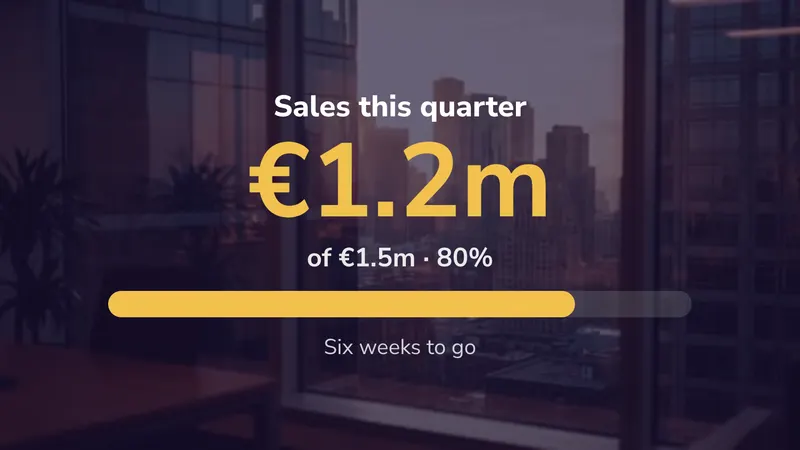
Die meisten Zahlen an der Wand sind einfach: die Produktion dieser Woche, der Umsatz dieses Quartals. Tippen Sie diese in Studio ein und lassen Sie den Rest weg; der Leitfaden zu Tabellenkalkulationen zeigt, wie es geht.
Ein Live-Dashboard zeigen
Die Vorlagen von Studio zeigen keine Webseiten; ein Dashboard kommt über den erweiterten Editor auf den Bildschirm, als Webseite in einem Layout. Erstellen Sie zuerst eine eigene Wandversion des Berichts: weniger Kacheln, größere Schrift.
| Tool | Worauf der Bildschirm zeigen soll |
|---|---|
| Looker Studio | Der Bericht, schreibgeschützt freigegeben für alle mit dem Link |
| Microsoft Power BI | Eine veröffentlichte Ansicht, die die Richtlinien Ihres Unternehmens erlauben |
| Grafana | Das Dashboard im Kioskmodus, schreibgeschützt in Ihrem eigenen Netzwerk |
Ein Bildschirm kann kein Passwort eingeben und keine Zwei-Faktor-Abfrage beantworten, er braucht also einen schreibgeschützten Link, der sich ohne Anmeldung öffnet; die Möglichkeiten und ihre Vor- und Nachteile stehen unter Webseiten und eingebettete Inhalte.
Nie ein persönliches Konto verwenden
Wenn diese Person ihr Passwort ändert oder geht, wird die Wand leer. Wenn Sie sich anmelden müssen, verwenden Sie ein Konto, das einen einzigen Bericht sieht und sonst nichts.
Prüfen, was ein öffentlicher Link zeigt
„Im Web veröffentlichen“ in Power BI macht einen Bericht für alle mit dem Link lesbar. Sehen Sie sich jede Zahl an, bevor sie an eine Kantinenwand kommt.
Ihre IT früh informieren
Das Dashboard ist eine zweite Adresse, die der Bildschirm erreichen muss. In einem abgeschotteten Netzwerk braucht es eventuell eine eigene Firewall-Regel. Siehe Netzwerkanforderungen.
In Minuten aktualisieren, nicht in Sekunden
Auf eine Wand wirft man einen Blick von drei Sekunden. Eine Zahl, die sich alle zehn Sekunden ändert, kann man weder lesen noch ihr trauen.
| Was Sie zeigen | Sinnvolle Aktualisierung |
|---|---|
| Monats- oder Quartalszahlen | Einmal pro Stunde |
| Tagesumsatz, geschlossene Tickets, Besucher | Alle 5 bis 15 Minuten |
| Schichtleistung, Linienstatus | Alle 1 bis 5 Minuten |
Das Dashboard-Tool hat auch eine eigene Aktualisierungseinstellung: Eine minütliche Bildschirmaktualisierung bringt nichts, wenn der Bericht stündlich aktualisiert wird.
Wenn das Internet ausfällt
Fotos, Videos und Studio-Designs werden auf dem Player gespeichert und laufen weiter. Ein Live-Dashboard nicht: Es wird leer, während der Rest des Bildschirms gut aussieht, deshalb meldet es niemand.
Geben Sie dem Dashboard einen Teil des Bildschirms, nie den ganzen, und behalten Sie mindestens ein Design in der Rotation, das immer funktioniert. Meine Bildschirme in Studio zeigt jeden Bildschirm als Online oder Offline. Mehr unter Digital Signage ohne Internet.
Gestalten für eine Wand, nicht für einen Schreibtisch
Vier bis sechs Kacheln
Wenn Sie nicht in einem Satz sagen können, wofür der Bildschirm da ist, ist zu viel darauf.
Groß genug zum Lesen
Stellen Sie sich dorthin, wo die Leute stehen werden, und prüfen Sie es. Auf einem 1080p-Bildschirm sollte der kleinste Text mindestens 40 Pixel hoch sein.
Kein Hover, keine Filter
Niemand wird die Wand anfassen. Jede Zahl braucht ihre Beschriftung direkt daneben.
Das Ziel zeigen
„142“ sagt nichts. „142 bei einem Ziel von 130“ sagt allen etwas, die vorbeigehen.
„Zuletzt aktualisiert“ hinzufügen
Eine kleine Zeile macht aus einer unbemerkt eingefrorenen Tafel eine sichtbar eingefrorene, und sie wird noch am selben Tag repariert.
Sie möchten Diagramme direkt im Signage-Tool zeichnen lassen? Manche Abo-Plattformen mit App-Bibliotheken können das besser als wir; easyCMS hat keinen App-Marktplatz.
Mehr unter Digital Signage für interne Kommunikation und für die Fertigung.
Nicht sicher, welcher Weg passt? Schreiben Sie an info@myeasycms.com, wo die Daten liegen und wer sie sehen darf. Die Leitfäden und der Assistent sind kostenlos; eine Expertenstunde kostet 25€, wenn sich ein Mensch darum kümmern soll.