Geschäfte, Showrooms und Studios
Ein Mac mini hinter einem Schaufensterdisplay, einer Showroom-Wand oder einem Empfangsbildschirm, gesteuert vom iPhone in Ihrer Tasche.
Demnächst
Ein Mac mini spielt Ihre Bildschirme ab, und Sie steuern sie über die Studio-App auf Ihrem Mac, iPhone oder iPad. Kein Windows-PC, keine Android-Box: ein nativer Player für macOS, eine App zu seiner Verwaltung und easyCMS Studio im Web für alles andere.
Der Mac-Player wartet auf Apples Signierung und die Studio-App auf den App Store. Melden Sie sich für Produktneuigkeiten an, um zu erfahren, wann sie erscheinen.
Wenn Ihr Team mit Macs und iPhones arbeitet, kann Ihr Digital Signage das auch, eingerichtet und betreut wie der Rest Ihrer Apple-Geräte.
Ein Mac mini hinter einem Schaufensterdisplay, einer Showroom-Wand oder einem Empfangsbildschirm, gesteuert vom iPhone in Ihrer Tasche.
Erstellen und ändern Sie Designs auf Ihrem Mac, spielen Sie sie auf den Bildschirmen Ihrer Kunden ab und prüfen Sie von überall, was jeder einzelne zeigt.
Ein weiterer Mac in der Flotte statt einer neuen Geräteart: macOS-Updates, Ihre gewohnten Verwaltungstools und ein Player, der sich selbst um sich kümmert.
Alles meldet sich beim selben easyCMS-Konto an, sodass eine Änderung in der App auf Ihrem iPhone innerhalb von Sekunden auf dem Bildschirm erscheint.
Eine native App für Macs mit Apple silicon und Intel. Sie öffnet sich im Vollbild, startet bei der Anmeldung, startet sich nach einem Absturz selbst neu, aktualisiert sich über easyCMS und spielt offline. Sie wird über einen Code auf dem Bildschirm gekoppelt.
Wartet auf die Signierung durch Apple
Ihre Bildschirme, ob online oder nicht, und was jeder abspielt; fertige Designs zum Bearbeiten; Fotos und Videos; ein Design immer, zwischen zwei Daten oder wiederkehrend abspielen. Alles, was sie kann, ist easyCMS Studio, deshalb stimmt sie immer mit dem Web überein.
Demnächst im App Store
Speisekarten und Preise, Besprechungsräume, Wechselkurse, Analysen, Tarif und Lizenzen: das ganze Studio, in jedem Browser, mit demselben Konto. Die App öffnet diese Seiten für Sie, bereits angemeldet.
Internet weg? Der Mac mini spielt aus den gespeicherten Dateien weiter und holt Ihre Änderungen nach, sobald er wieder online ist.
Wählen Sie ein Gerät und sehen Sie, was es in easyCMS macht. Alles Gezeigte ist unsere echte Oberfläche.
Unter oder hinter dem Bildschirm öffnet sich der easyCMS Player für Mac im Vollbild und spielt ab, was Sie planen. Wählen Sie ein Design, um es auf dem Bildschirm zu sehen.


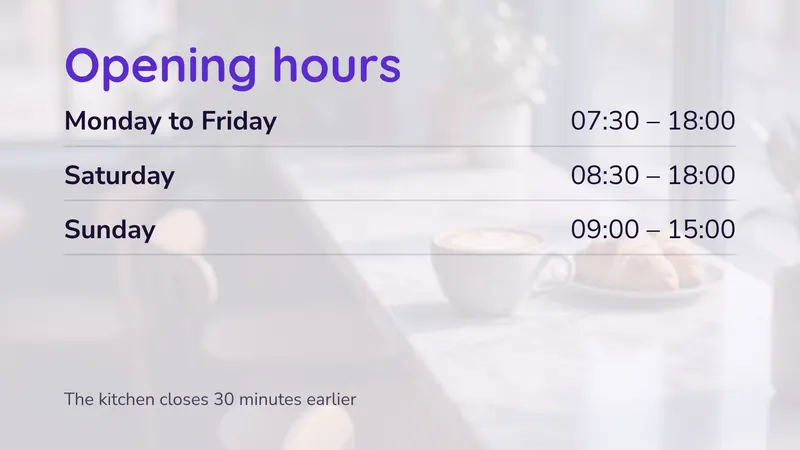

Ein Mac mini unter dem Bildschirm spielt eines unserer mitgelieferten Designs
Auf einem MacBook oder iMac bietet Studio Platz zum Arbeiten: Texte, Farben, Überschriftenschrift und Foto eines Designs, mit Live-Vorschau.

Die Studio-App auf einem Mac: der Stil eines Designs, mit Live-Vorschau
Mit dem iPad durchs Geschäft: sehen, was jeder Bildschirm zeigt, ein anderes Design abspielen oder eines stoppen, mit einem Tippen.

Die Studio-App auf einem iPad: ein Bildschirm, was er zeigt und wann
Die Suppe ist aus? Ändern Sie das Tagesangebot aus der Hosentasche. Studio auf Ihrem iPhone zeigt, welche Bildschirme online sind, und lässt Sie ändern, was sie zeigen.

Die Studio-App auf einem iPhone: ein Bildschirm und was er zeigt
Auf jedem Computer oder Handy bietet Studio im Web alles: Ihre Bildschirme, Menüs und Preise, Zeitpläne, Statistiken, Tarif und Lizenzen. Dasselbe Konto wie in der App.
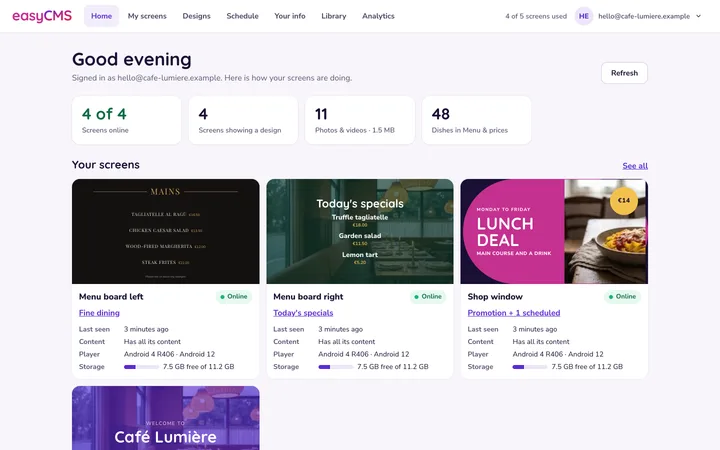
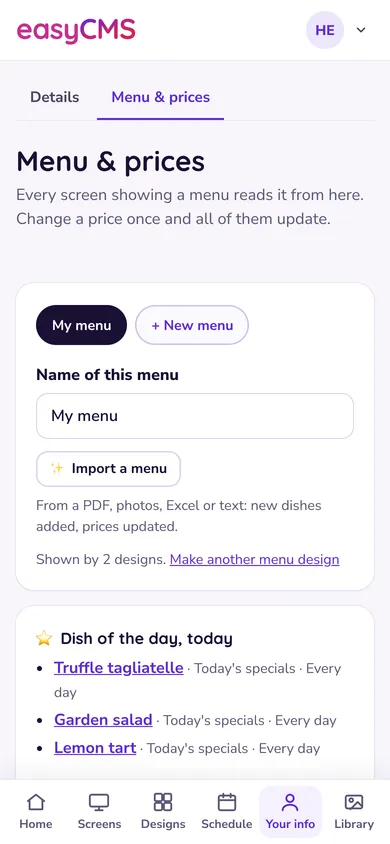
Studio im Web, auf einem Computer und im Browser eines Handys
Tippen Sie auf einen Preis auf dem Handy und sehen Sie, wie sich der Bildschirm ändert, so wie Ihre Bildschirme, wenn Sie in Studio einen Preis ändern.
Eine Demo auf dieser Seite: Es wird nichts gesendet.
Menüs und Preise
Zum Ändern auf einen Preis tippen
Pizza
Sie brauchen einen Mac, der mit dem Bildschirm und dem Internet verbunden ist, sowie die Studio-App oder einen Browser, um sich bei easyCMS anzumelden.
Schließen Sie einen Mac mini oder einen beliebigen Mac über HDMI, USB-C oder Thunderbolt an den Bildschirm an und stellen Sie ihn so ein, dass er sich beim Start automatisch anmeldet.
Laden Sie easyCMS Player for Mac herunter und ziehen Sie ihn in den Ordner Programme. Er öffnet sich im Vollbild und zeigt einen Code an.
Fügen Sie in der Studio-App auf Ihrem iPhone, iPad oder Mac einen Bildschirm hinzu und geben Sie den Code ein. Oder scannen Sie den zugehörigen QR-Code, oder öffnen Sie Display hinzufügen in einem Browser.
Wählen Sie in der Studio-App oder in easyCMS Studio ein Design, ändern Sie Texte und Fotos, und spielen Sie es ab.

Die Sendekarte einer LED-Wand übernimmt genau ein Rechteck aus dem HDMI-Ausgang des Macs, zum Beispiel 768 × 384 Pixel oben links in einem Bild von 1920 × 1080. Legen Sie diesen Bereich für den Bildschirm in Studio fest, und der Player zeichnet Ihr Design Pixel für Pixel hinein.
Jeder Mac mit aktuellem macOS führt den Player aus. Für einen eigenen Bildschirm empfehlen wir einen Mac mini.
Apples kleinster Desktop-Mac, gemacht, um unsichtbar den ganzen Tag zu laufen.
Apple verkauft den Mac mini mit M6 Chip, 16 GB Arbeitsspeicher und 256 GB Speicher ab 1 049€ in Deutschland und Frankreich und ab 4 499 zł in Polen (Apple-Preise inkl. MwSt., 21. November 2026). Kaufen Sie ihn bei Apple oder einem Händler: Wir verkaufen ihn nicht.
| macOS | macOS 13 Ventura oder neuer |
|---|---|
| Mac | Apple Silicon oder Intel |
| Speicher | Platz für die App und Ihre Fotos und Videos: 1 GB im Konto, 5 GB mit PRO |
| Bildschirm | Jeder Bildschirm oder jede LED-Sendekarte an HDMI, USB-C oder Thunderbolt |
| Netzwerk | Ein Netzwerkkabel oder WLAN |
Schon einen Mac? Jeder Mac mit macOS 13 oder neuer funktioniert auch: Ein iMac am Empfang zeigt Ihre Inhalte auf seinem eigenen Bildschirm, und ein MacBook betreibt einen Bildschirm am Messestand oder im Pop-up-Store.
Montagetipp: Eine VESA-Halterung für den Mac mini befestigt ihn hinten am Bildschirm oder unter einem Regal, außer Reichweite und außer Sicht. Lassen Sie etwas Platz für die Luft.
Der Player nutzt denselben Kern wie unser Android-Player und unser Web Player, ergänzt um das, was ein Mac für den unbeaufsichtigten Betrieb braucht.
Wenn der Mac startet und sich anmeldet, öffnet sich der Player im Vollbild auf dem Display, das Sie gewählt haben.
Wenn die App aus irgendeinem Grund beendet wird, startet macOS sie innerhalb von Sekunden neu.
Neue Versionen kommen von easyCMS. Jede wird nur installiert, wenn ihre Prüfsumme stimmt und macOS bestätigt, dass sie von uns signiert ist; andernfalls behält der Mac seine bisherige Version.
Designs, Fotos und Videos werden auf dem Mac gespeichert. Fällt das Internet aus, spielt der Bildschirm aus diesen Dateien weiter.
Der Player verhindert, dass Mac und Display in den Ruhezustand gehen, solange er abspielt.
Studio zeigt, ob der Bildschirm online ist, und kann ein aktuelles Bild dessen anfordern, was er zeigt; die App zeigt das neueste.
| Player | Ein Mac mit Apple silicon oder Intel: Mac mini, iMac, MacBook, Mac Studio |
|---|---|
| macOS des Players | macOS 13 Ventura oder neuer |
| Studio-App | iPhone und iPad mit iOS 18 oder neuer; Macs mit macOS 15 oder neuer |
| Bildschirm | Jeder Bildschirm oder jede LED-Sendekarte am HDMI-, USB-C- oder Thunderbolt-Anschluss des Macs |
| Netzwerk | WLAN oder ein Netzwerkkabel |
| Konto | Ein easyCMS-Konto und eine Lizenz pro Bildschirm |
Stellen Sie den Mac so ein, dass er nach einem Stromausfall startet und sich automatisch anmeldet, damit der Player von selbst wieder läuft.
Beide nutzen unseren eigenen Player, dieselben Studio-Designs und dieselbe Studio-App. Der Unterschied liegt in der Hardware und darin, wer sie betreut.
| Thema | Mac mini | Android-Box |
|---|---|---|
| Am besten geeignet für | Bildschirme, auf die es ankommt: Showrooms, LED-Wände, videolastige Designs | Einfache Bildschirme und knappe Budgets |
| Betreut | Wie die anderen Macs in Ihrem Unternehmen | Als eigene Geräteart |
| Lizenz | 99€ einmalig (66€ mit einem neuen Konto) | 99€ einmalig (66€ mit einem neuen Konto) |
Lieber eine Android-Box? Siehe den Android-Player. Sie haben bereits einen PC mit Chrome oder Edge? Siehe den Web Player.
Ja. Ein Mac mini oder ein beliebiger Mac spielt den Bildschirm mit dem easyCMS-Player für Mac ab. Sie verwalten ihn über die Studio-App auf Ihrem Mac, iPhone oder iPad und über easyCMS Studio in jedem Browser.
Unsere App Studio ist fertig und wartet auf ihren Eintrag im App Store. Bis dahin funktioniert easyCMS Studio in Safari auf einem iPhone oder iPad, mit demselben Konto.
Ja. Es ist eine universelle App, die auf beiden nativ läuft.
Ja, für einen wichtigen Bildschirm: Er ist klein, leise, für lange Laufzeiten gebaut und leicht zu verwalten. Für einfache Bildschirme ist eine Android-Box günstiger.
Ja. Legen Sie für den Bildschirm in Studio genau den Bereich fest, den die Sendekarte der Wand ausliest, also seine Größe und Position in Pixeln. Der Player zeichnet das Design Pixel für Pixel in diesen Bereich, mit Schwarz ringsum. So funktioniert es.
Wenn der Mac so eingestellt ist, dass er nach einem Stromausfall startet und sich selbst anmeldet, öffnet sich der Player mit ihm und spielt aus den gespeicherten Dateien.
Der Player braucht macOS 13 Ventura oder neuer. Sehr alte Macs mit OS X ersetzen Sie besser durch einen Mac mini oder eine Android-Box.
Ja. Ein easyCMS-Konto betreibt Bildschirme mit Mac, Android, Windows, Samsung, LG und Web Player gemeinsam, mit denselben Designs.
Der Mac-Player und die Studio-App sind kostenlos. Jeder Bildschirm benötigt eine Lizenz: 99€ einmalig, oder 66€ bei der Einrichtung eines neuen Kontos, ohne monatliche Gebühr. Das easyCMS-Konto selbst kostet 49€ einmalig.
Dasselbe Konto und dieselben Designs steuern Mac-Bildschirme neben Android-Boxen, Computern in Chrome, Windows-PCs und Samsung- oder LG-Signage-Bildschirmen.
Abonnieren Sie die easyCMS-Produktneuigkeiten, und Sie erfahren, wann der Mac-Player und die Studio-App erscheinen.
easyCMS-Assistent
Sie chatten mit einem KI-System, nicht mit einer Person
Ihre Frage und jedes angehängte Foto werden an Google gesendet, um die Antwort zu erzeugen. Google reCAPTCHA prüft diesen Browser, um automatisierten Missbrauch zu verhindern. Bitte geben Sie keine personenbezogenen, Zahlungs- oder vertraulichen Daten ein.
KI-Antworten können unvollständig sein; bei allem Wichtigen prüfen Sie die Support-Anleitungen oder kontaktieren Sie den Support.