
Eine Preisliste, Öffnungszeiten, ein Verkaufsziel und eine Veranstaltungsliste haben dieselbe Form: ein paar Zeilen, die sich oft ändern, in einem Design, das gleich bleiben soll. In easyCMS Studio führen Sie diese Zeilen als Liste, ändern eine, und der Bildschirm aktualisiert sich innerhalb von ein oder zwei Minuten. Niemand öffnet ein Grafikprogramm, exportiert ein Bild oder lädt es erneut hoch.
Wenn Sie schon einmal ein ganzes Menübild neu gemacht haben, weil sich ein Preis um 20 Cent geändert hat, ist das hier für Sie.
Wo Ihre Zeilen in Studio stehen
Es gibt drei Orte, je nachdem, um welche Zeilen es geht. Geben Sie sie einmal ein; die Designs, die sie zeigen, ziehen nach.
| Was sich ändert | Wo Sie es ändern | Was folgt |
|---|---|---|
| Gerichte, Preise, ausverkauft | Menu & prices | Jedes Menüboard, das diese Speisekarte zeigt |
| Name, Logo, WLAN, Öffnungszeiten, Team, Kontakt | Your info | Jedes Design, das sie zeigt |
| Ein Zeitplan, eine Veranstaltungsliste, ein Ziel | Die Liste im Design | Dieses Design, auf jedem Bildschirm, auf dem es läuft |
Im klassischen Editor war das die Aufgabe der DataSets. Studio macht dasselbe mit einfachen Listen, Sie müssen also keine Tabelle einrichten und keine Zeilenvorlage gestalten.
Vier Beispiele
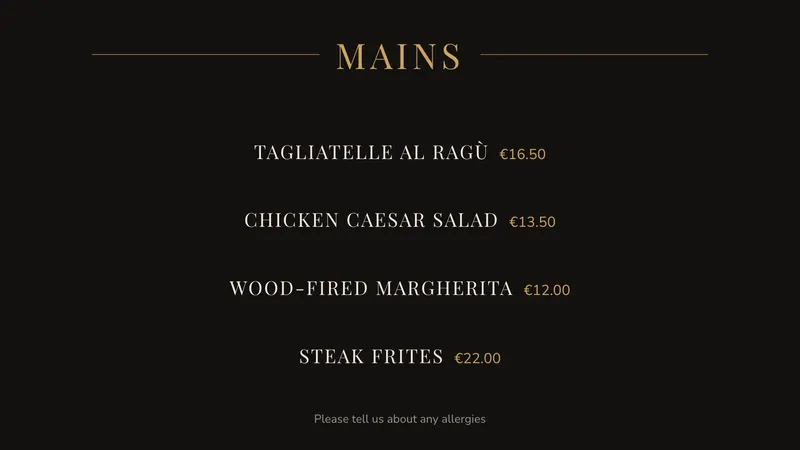
Eine Preisliste
Gerichte und Preise stehen unter Speisekarte & Preise. Ändern Sie einen Preis einmal, und alle Menüboards ziehen nach; tippen Sie auf Ausverkauft, und das Gericht verschwindet von den Bildschirmen.
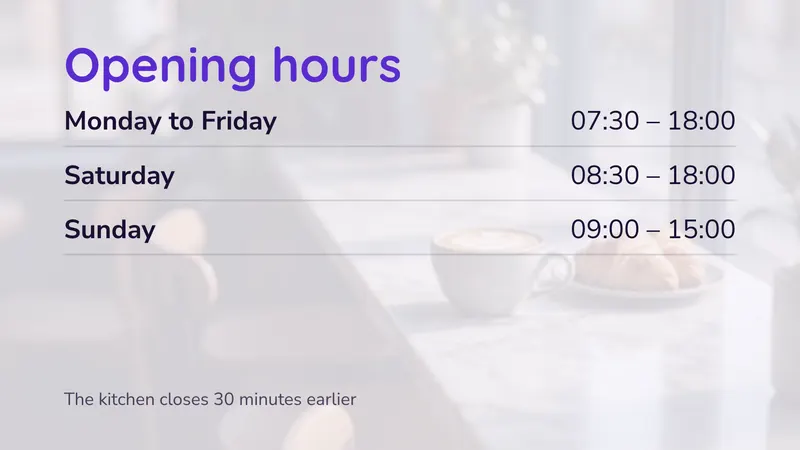
Opening hours
Geben Sie Ihre Zeiten einmal unter Ihre Angaben ein und drücken Sie auf Speichern. Jedes Öffnungszeiten-Design, das Sie verwenden, aktualisiert sich, auf jedem Bildschirm, der es zeigt.
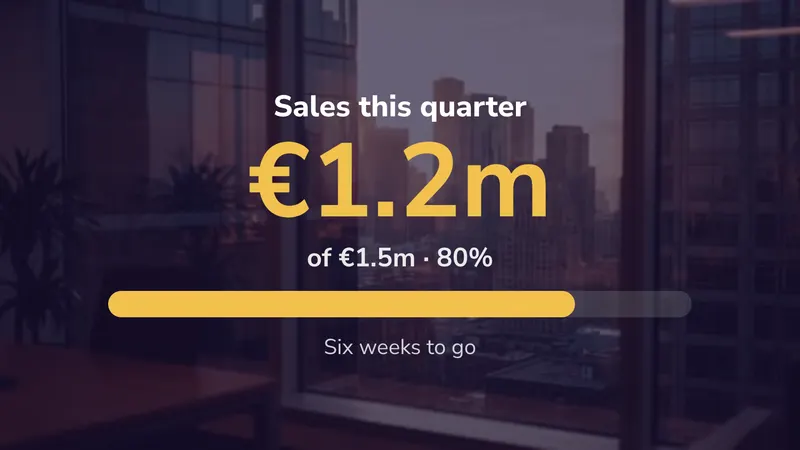
Eine Zieltafel
Geben Sie den bisherigen Betrag und das Ziel ein; Studio zeichnet den Balken und den Prozentsatz. Ändern Sie am Freitag eine Zahl, und die Tafel ist aktuell.
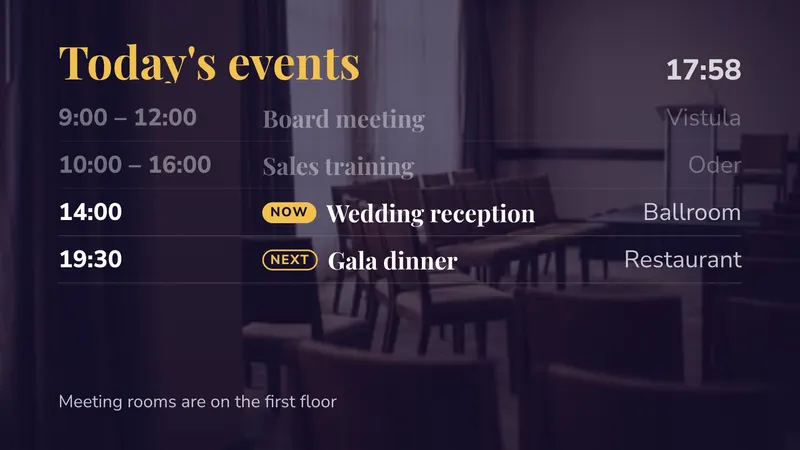
Eine Veranstaltungsliste
Uhrzeit, was und wo, je eine Zeile. Das Design Zeitplan markiert von selbst, was gerade läuft und was als Nächstes kommt.
Mehr für Restaurants unter digitale Menüboards und alle Designs auf unserer Vorlagenseite.
Haben Sie es schon in einer Tabelle?
Sie müssen eine Speisekarte nicht neu eintippen. Unter Speisekarte & Preise liest ✨ Speisekarte importieren eine Excel- oder CSV-Datei, ein PDF oder Fotos einer gedruckten Speisekarte. Prüfen Sie Preise und Allergene, bevor Sie sie anzeigen.
Bei anderen Listen übertragen Sie die Zeilen einmal. Danach ist Studio die maßgebliche Fassung: Ändern Sie die Zeile dort, nicht in der Tabelle.
Vier Regeln, damit eine Liste nützlich bleibt
Eine Angabe pro Zeile
Tag und Uhrzeiten, Gericht und Preis, Uhrzeit und Raum. Kurze Zeilen liest man quer durch den Raum; Sätze nicht.
Ausblenden statt löschen
Markieren Sie ein Gericht als Ausverkauft, statt es zu entfernen. Es kommt mit einem Tippen zurück, sobald die Suppe wieder da ist.
Gefüllt testen
Fügen Sie Zeilen hinzu, bis die Vorschau überladen wirkt. Besser, Sie finden die Grenze jetzt als an Ihrem geschäftigsten Tag.
Bestimmen Sie eine verantwortliche Person
Eine Liste ist nur so gut wie die Person, die sie aktuell hält. Legen Sie fest, wer das ist, bevor der Bildschirm aufgehängt wird.
Was Listen nicht können
Eine Liste ist etwas, das Sie pflegen, keine Live-Verbindung zu Ihrer Kasse, Ihrem Buchungssystem oder Ihrem Google Sheet. Wenn sich eine Zahl ganz ohne Zutun aktualisieren muss, ist eine Live-Webseite oder ein Dashboard das bessere Werkzeug; siehe Dashboards für Digital Signage.
Änderungen kommen auch nicht sofort an. Die Bildschirme übernehmen sie innerhalb von ein, zwei Minuten. Das reicht für Preise und Ziele, aber nicht für einen Live-Zähler einer Warteschlange. Und eine Liste zeigt Zeilen und Zahlen, keine Diagramme.
Jedes Studio-Konto hat all das, schon ab dem Konto für 49€, ohne Zusatzgebühr pro Bildschirm. Text belegt kaum Speicherplatz.
Für Ihre IT-Abteilung: DataSets
Sie brauchen eine große Tabelle, Filter oder regelmäßige CSV-Importe aus einem anderen System? DataSets funktionieren weiterhin im erweiterten Editor: eine Tabelle im CMS, von Hand oder aus einer CSV-Datei befüllt und in einem Layout angezeigt. Die Anleitung finden Sie unter dynamische Inhalte mit DataSets.
Sie sind nicht sicher, welche Ihrer Bildschirme eine Liste und welche eine Live-Seite sein sollten? Schreiben Sie an info@myeasycms.com und beschreiben Sie den Inhalt.