
Un videowall LED se controla a través de una tarjeta emisora, y la tarjeta solo muestra un rectángulo de la imagen HDMI del reproductor multimedia. Su contenido se ve nítido y completo cuando coinciden tres cosas: el tamaño del videowall en píxeles, el rectángulo que lee la tarjeta y el área en la que el reproductor dibuja sus diseños. Esta guía configura las tres.
Bueno saberlo En easyCMS es un ajuste de la pantalla en Studio, llamado Píxeles exactos. Funciona hoy con el Web Player de easyCMS, y llega con el reproductor Android de easyCMS 1.0.8 y el reproductor easyCMS para Mac. La página de la función para videowalls LED tiene una demo en vivo.
Por qué falla el contenido LED
La mayoría de los videowalls LED no tienen los 1920 × 1080 píxeles de un televisor. Un videowall de escaparate puede tener 768 × 384. El reproductor envía una imagen completa de 1920 × 1080, la tarjeta pasa al videowall los 768 × 384 de la esquina superior izquierda, y el resto no se ve nunca.
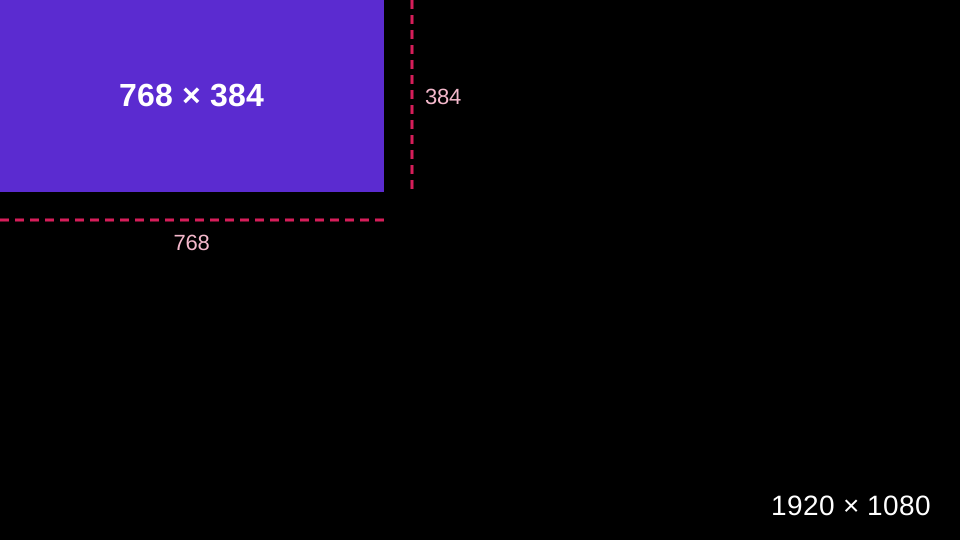
Si el reproductor dibuja su diseño sobre toda la imagen, el videowall solo muestra su esquina. Si algo escala la imagen por el camino, los bordes caen entre LED y el texto pierde nitidez.
| Lo que ve en el videowall | Qué lo causa |
|---|---|
| Solo una parte del diseño | El reproductor llena toda la imagen; la tarjeta lee una esquina |
| Franjas negras dentro del videowall | El área del reproductor es más pequeña que la de la tarjeta, o está en otro lugar |
| Texto borroso, sin nitidez | La caja del reproductor escala su imagen, o un overscan de tipo televisor la reduce |
| Logotipos aplastados o estirados | Un procesador de vídeo o la tarjeta escala la imagen a la forma del videowall |
Paso 1: cuente los píxeles del videowall
Multiplique los gabinetes a lo ancho por los píxeles de ancho de un gabinete, y lo mismo para la altura. Un gabinete de 500 × 500 mm con un paso de 3.91 mm tiene 128 × 128 píxeles, así que seis a lo ancho y tres de alto dan 768 × 384.
La ficha técnica del gabinete indica sus píxeles. Si no la tiene, la calculadora de pared LED los calcula a partir del tamaño del gabinete y del paso. Apunte los dos números: todo lo que sigue los usa.
Paso 2: configure la salida del reproductor
La imagen del reproductor debe llegar a la tarjeta sin escalar.
- Un ordenador (PC con Windows, Mac, Linux): configure la salida de pantalla a 1920 × 1080, o a 4K para un videowall más grande. El escalado de pantalla de Windows y las pantallas Retina no son ningún problema: easyCMS cuenta los píxeles reales.
- Una caja Android: configure la resolución HDMI de la caja, y su zoom de pantalla u overscan al 100%. Muchas cajas baratas dibujan a 1280 × 720 y amplían la imagen. A partir del reproductor Android 1.0.8, la página de la pantalla en Studio indicará si la suya es exacta al píxel y, en las cajas que lo permiten, lo corregirá con un solo botón.
Paso 3: defina el área de la tarjeta emisora
Abra el software de la tarjeta en un ordenador conectado a ella: NovaLCT para Novastar, LEDVISION para Colorlight, LEDStudio para Linsn. Busque el ajuste que indica dónde empieza la imagen del videowall en la entrada (a menudo llamado punto de inicio u offset) y su ancho y alto.
En la mayoría de los videowalls, empiece en 0, 0 (la esquina superior izquierda) con el ancho y el alto del videowall, aquí 768 × 384. Deje el brillo y la calibración tal como los configuró su instalador LED.
Paso 4: defina la misma área en Studio
- En easyCMS Studio, abra Mis pantallas y la pantalla que controla el videowall.
- En Tamaño y posición en pantalla, elija Píxeles exactos.
- Escriba el ancho y el alto (768 y 384) y la posición: Desde la izquierda y Desde arriba, igual que en la tarjeta (0 y 0).
- Pulse Guardar tamaño.
El reproductor dibuja sus diseños exactamente en esa área, un píxel en cada LED, y deja el resto de su imagen en negro. La pantalla lo aplica en su próxima conexión, sin reiniciar.
Paso 5: diseñe al tamaño del videowall
Al guardar, Studio vuelve a crear los diseños de la pantalla al tamaño del videowall, y los nuevos diseños para esa pantalla empiezan con ese tamaño. Un diseño al que usted dio un tamaño personalizado propio lo conserva, y Studio se lo indica.
Para un diseño que cree usted mismo, elija Tamaño personalizado… encima de la vista previa y escriba los píxeles del videowall. Los videowalls LED se ven desde lejos, durante unos segundos: texto grande, fondos oscuros, pocas palabras. Nuestros 13 consejos para contenido LED van más allá.
Paso 6: compruébelo en el videowall
Aléjese y mire los bordes. La primera y la última fila y columna de LED deben mostrar los bordes de su diseño, sin que falte nada y sin ninguna línea negra. El texto debe tener bordes nítidos, sin LED a media luz alrededor de las letras.
- Cortado por un lado: la tarjeta y Studio tienen posiciones distintas. Compare los números de Desde la izquierda y Desde arriba.
- Línea negra a lo largo de un borde: un área es unos píxeles más pequeña que la otra. Compare el ancho y el alto.
- Sigue borroso: algo sigue escalando la imagen. Revise el zoom o el overscan de la caja, y que la tarjeta no esté configurada para escalar su entrada.
Qué reproductores pueden hacerlo
| Reproductor | Píxeles exactos |
|---|---|
| Web Player de easyCMS, en Chrome o Edge en cualquier ordenador | Sí |
| Reproductor Android easyCMS | Llega con el reproductor Android 1.0.8 |
| Reproductor easyCMS para Mac | Sí, cuando se publique |
| Samsung Tizen, LG webOS, los propios reproductores de Xibo | No: los diseños llenan la pantalla |
Un PC con Windows es una opción habitual junto a un videowall LED, porque también puede ejecutar el software de la tarjeta. El Web Player funciona en él en Chrome o Edge, sin nada más que instalar.
Un videowall controlado por un reproductor es una pantalla en easyCMS: una licencia de pantalla, sea cual sea su tamaño. Consulte los precios, o reserve una demo y cuéntenos cómo son su videowall y su tarjeta.