
Un mur LED est piloté par une carte d’envoi, et la carte n’affiche qu’un rectangle de l’image HDMI du lecteur multimédia. Votre contenu est net et complet quand trois choses concordent : la taille du mur en pixels, le rectangle que lit la carte, et la zone dans laquelle le lecteur dessine vos designs. Ce guide règle les trois.
Bon à savoir Dans easyCMS, c’est un réglage de l’écran dans Studio, appelé Pixels exacts. Il fonctionne dès aujourd’hui avec le Web Player easyCMS, et arrive avec le lecteur Android easyCMS 1.0.8 et le lecteur easyCMS pour Mac. La page sur les murs LED propose une démo en direct.
Pourquoi le contenu LED s’affiche mal
La plupart des murs LED n’ont pas les 1920 × 1080 pixels d’un téléviseur. Un mur de vitrine peut faire 768 × 384. Le lecteur envoie une image complète de 1920 × 1080, la carte transmet au mur les 768 × 384 en haut à gauche, et le reste n’est jamais vu.
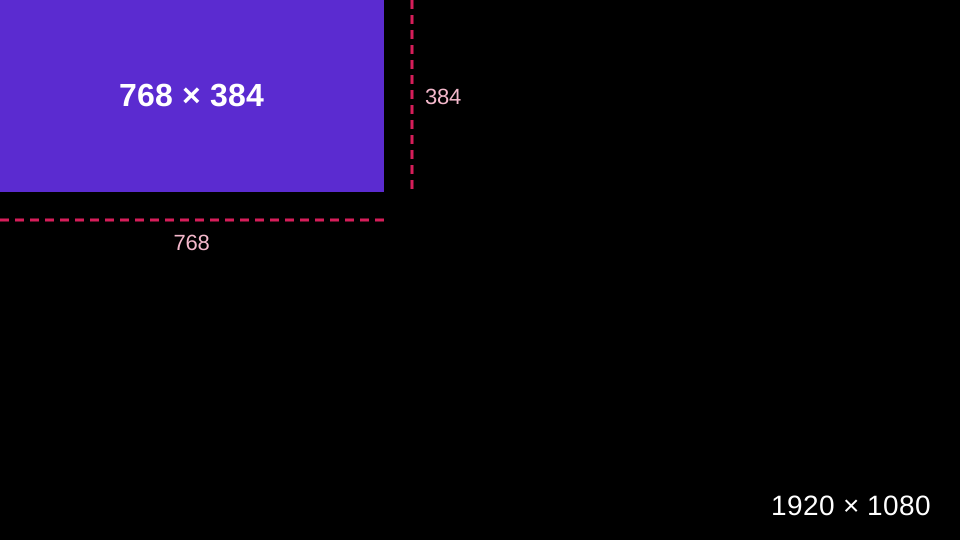
Si le lecteur dessine votre design sur toute l’image, le mur n’en montre que le coin. Si quelque chose met l’image à l’échelle en chemin, les bords tombent entre les LED et le texte devient flou.
| Ce que vous voyez sur le mur | Ce qui le provoque |
|---|---|
| Seulement une partie du design | Le lecteur remplit toute l’image ; la carte n’en lit qu’un coin |
| Des bandes noires dans le mur | La zone du lecteur est plus petite que celle de la carte, ou à un autre endroit |
| Texte flou, sans netteté | Le boîtier du lecteur met son image à l’échelle, ou un overscan façon téléviseur la réduit |
| Logos écrasés ou étirés | Un processeur vidéo ou la carte adapte l’image à la forme du mur |
Étape 1 : comptez les pixels du mur
Multipliez le nombre de caissons en largeur par les pixels en largeur d’un caisson, et faites de même pour la hauteur. Un caisson de 500 × 500 mm au pas de 3.91 mm a 128 × 128 pixels, donc six en largeur et trois en hauteur font 768 × 384.
La fiche technique du caisson donne ses pixels. Sans fiche, le calculateur de mur LED les calcule à partir de la taille du caisson et du pas. Notez les deux nombres : toute la suite les utilise.
Étape 2 : réglez la sortie du lecteur
L’image du lecteur doit arriver à la carte sans mise à l’échelle.
- Un ordinateur (PC Windows, Mac, Linux) : réglez la sortie d’affichage sur 1920 × 1080, ou en 4K pour un mur plus grand. La mise à l’échelle de l’affichage de Windows et les écrans Retina ne posent pas de problème : easyCMS compte les pixels réels.
- Un boîtier Android : réglez la résolution HDMI du boîtier, et son zoom d’écran ou son overscan sur 100 %. Beaucoup de boîtiers bon marché dessinent en 1280 × 720 puis agrandissent. À partir du lecteur Android 1.0.8, la page de l’écran dans Studio indiquera si le vôtre est au pixel près, et sur les boîtiers qui le permettent, le corrigera d’un seul bouton.
Étape 3 : définissez la zone de la carte d’envoi
Ouvrez le logiciel de la carte sur un ordinateur relié à la carte : NovaLCT pour Novastar, LEDVISION pour Colorlight, LEDStudio pour Linsn. Trouvez le réglage qui indique où l’image du mur commence dans l’entrée (souvent appelé point de départ ou offset), ainsi que sa largeur et sa hauteur.
Pour la plupart des murs, commencez à 0, 0 (le coin supérieur gauche) avec la largeur et la hauteur du mur, ici 768 × 384. Laissez la luminosité et le calibrage tels que votre installateur LED les a réglés.
Étape 4 : définissez la même zone dans Studio
- Dans easyCMS Studio, ouvrez Mes écrans puis l’écran qui pilote le mur.
- Sous Taille et position à l’écran, choisissez Pixels exacts.
- Saisissez la largeur et la hauteur (768 et 384) et la position : Depuis la gauche et Depuis le haut, comme sur la carte (0 et 0).
- Appuyez sur Enregistrer la taille.
Le lecteur dessine vos designs exactement dans cette zone, un pixel sur une LED, et garde le reste de son image en noir. L’écran suit à sa prochaine connexion, sans redémarrage.
Étape 5 : créez vos designs à la taille du mur
Quand vous enregistrez, Studio refait les designs de l’écran à la taille du mur, et les nouveaux designs pour cet écran partent de cette taille. Un design auquel vous avez donné sa propre taille personnalisée la garde, et Studio vous le signale.
Pour un design que vous créez vous-même, choisissez Taille personnalisée… au-dessus de l’aperçu et saisissez les pixels du mur. Les murs LED se regardent de loin, pendant quelques secondes : texte grand, fonds sombres, peu de mots. Nos 13 conseils pour le contenu LED vont plus loin.
Étape 6 : vérifiez sur le mur
Reculez et regardez les bords. Les premières et dernières rangées et colonnes de LED doivent montrer les bords de votre design, sans rien qui manque et sans ligne noire. Le texte doit avoir des bords nets, sans LED à moitié allumées autour des lettres.
- Coupé d’un côté : la carte et Studio n’ont pas la même position. Comparez les nombres Depuis la gauche et Depuis le haut.
- Ligne noire le long d’un bord : une zone est plus petite de quelques pixels que l’autre. Comparez la largeur et la hauteur.
- Toujours flou : quelque chose met encore l’image à l’échelle. Vérifiez le zoom ou l’overscan du boîtier, et que la carte n’est pas réglée pour mettre son entrée à l’échelle.
Quels lecteurs le permettent
| Lecteur | Pixels exacts |
|---|---|
| Web Player easyCMS, dans Chrome ou Edge sur n’importe quel ordinateur | Oui |
| Lecteur Android easyCMS | Arrive avec le lecteur Android 1.0.8 |
| Lecteur easyCMS pour Mac | Oui, dès sa sortie |
| Samsung Tizen, LG webOS, les lecteurs de Xibo | Non : les designs remplissent l’écran |
Un PC Windows est un choix courant à côté d’un mur LED, car il peut aussi faire tourner le logiciel de la carte. Le Web Player y fonctionne dans Chrome ou Edge, sans rien d’autre à installer.
Un mur piloté par un seul lecteur est un seul écran dans easyCMS : une seule licence d’écran, quelle que soit sa taille. Consultez les tarifs, ou réservez une démo et parlez-nous de votre mur et de votre carte.