Ihr erstes Design
Erstellen Sie Ihr erstes Design in easyCMS Studio: Wählen Sie eine Vorlage für Ihre Branche, tippen Sie Ihre Texte darüber, ändern Sie Schrift, Farben und Foto und speichern Sie es. Dazu, wann Sie stattdessen ein freies Layout erstellen sollten.
In easyCMS Studio fangen Sie nie mit einem leeren Bildschirm an. Ein Design beginnt mit einer Vorlage: eine auswählen, Ihren Text darüber tippen, speichern. Freie Layouts gibt es im erweiterten Editor, und die meisten Bildschirme brauchen nie eines.
1. Vorlage wählen
- Öffnen Sie in Studio die Seite Designs und tippen Sie auf Neues Design.
- Wählen Sie unter Vorlage auswählen eine aus. Vorlagen für Ihre Branche erscheinen zuerst; über das Suchfeld und Sammlung erreichen Sie alle anderen.
Alle Vorlagen finden Sie auch auf unserer Vorlagenseite.
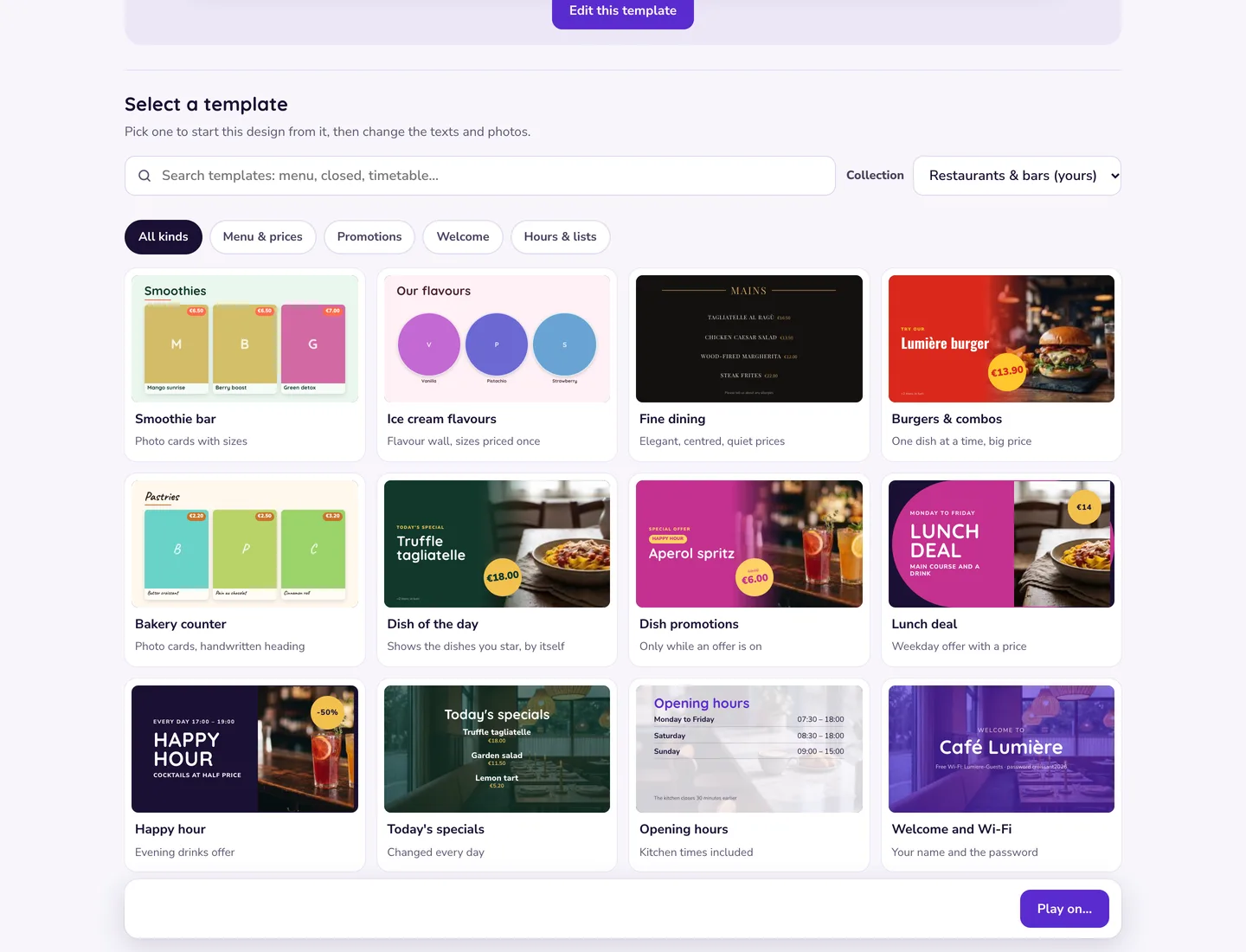 Die Suche umfasst alle Sammlungen, und ein Filter blendet nie etwas aus.
2. Anpassen
- Tippen Sie auf Diese Vorlage bearbeiten.
- Tippen Sie auf dem Tab Inhalt direkt über jeden Text in der Vorschau und klicken Sie auf ein Foto, um es zu ändern. Langer Text wird verkleinert, damit er passt.
- Wählen Sie auf dem Tab Stil die Schrift der Überschrift, die Textgröße und die Farben.
- Tippen Sie auf Fertig, dann auf Speichern. Das Design landet in Meine Designs, bereit für jeden Bildschirm.
Fotos kommen aus Ihrer Mediathek, aus einem Upload oder aus dem kostenlosen Tab Stockfotos der Fotoauswahl.
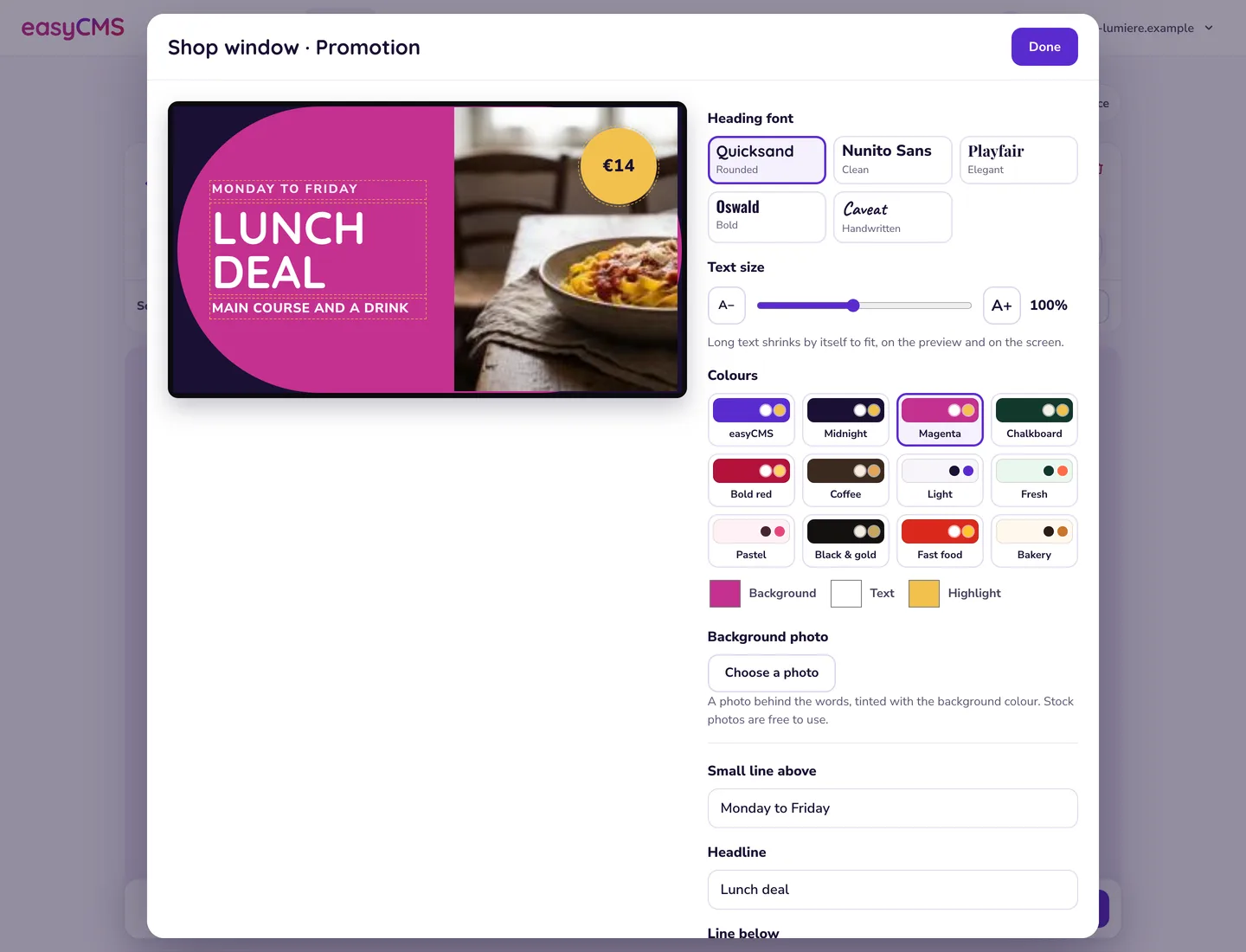 Alles, was Sie an einer Vorlage ändern können, liegt in einem Bereich neben der Vorschau.
Vorlagen, die sich selbst ausfüllen
| Vorlage | Liest aus |
|---|---|
| Speisekarten | Speisekarte & Preise: Ändern Sie einen Preis einmal, und jeder Menü-Bildschirm wird aktualisiert |
| Willkommen, Öffnungszeiten, Team | Ihre Angaben: Name, Logo, Öffnungszeiten, WLAN, Team |
| Wechselkurs-Tafeln | Wechselkurse, neben Ihre Angaben |
| Countdowns, Stundenpläne | Zählen und heben selbst hervor, jeden Tag |
Das Format Ihres Bildschirms
Die Auswahl Bildschirm über der Vorschau ist Querformat, Hochformat oder Eigene Größe…. Für eine LED-Wand geben Sie Breite und Höhe in Pixeln ein, dann Diese Größe verwenden. Für zwei bis vier Bildschirme nebeneinander oder übereinander verwenden Sie Neues Mehrbildschirm-Design. Siehe Bildschirmauflösung und Ausrichtung.
Im erweiterten Editor
Ein freies Layout mit eigenen Zonen und Widgets bauen Sie im erweiterten Editor, dem klassischen Layout-Designer: Wählen Sie Zum klassischen easyCMS wechseln im Kontomenü von Studio. Siehe Layouts erstellen.
Vorsicht Im erweiterten Editor muss ein Layout veröffentlicht werden, bevor es abgespielt wird. Studio-Designs müssen nicht veröffentlicht werden: Speichern genügt.
Weiter: Ihr Design auf einen Bildschirm bringen.
Verwandte Artikel: Ihr Design auf einen Bildschirm bringen, Playlists und die Medienbibliothek, Bildschirmauflösung, Ausrichtung und Layout-Größe, Layouts erstellen