Playlists und die Medienbibliothek
Laden Sie Fotos und Videos in die Mediathek von easyCMS Studio hoch, stellen Sie Playlists in Ihrer eigenen Reihenfolge zusammen und bringen Sie sie auf einen Bildschirm. Dazu Formate, Anzeigedauer und dynamische Playlists im erweiterten Editor.
Die Mediathek in easyCMS Studio verwahrt Ihre Fotos, Videos und Playlists. Eine Playlist besteht aus Fotos und Videos in Ihrer eigenen Reihenfolge; ändern Sie sie einmal, und jeder Bildschirm, der sie abspielt, wird aktualisiert.
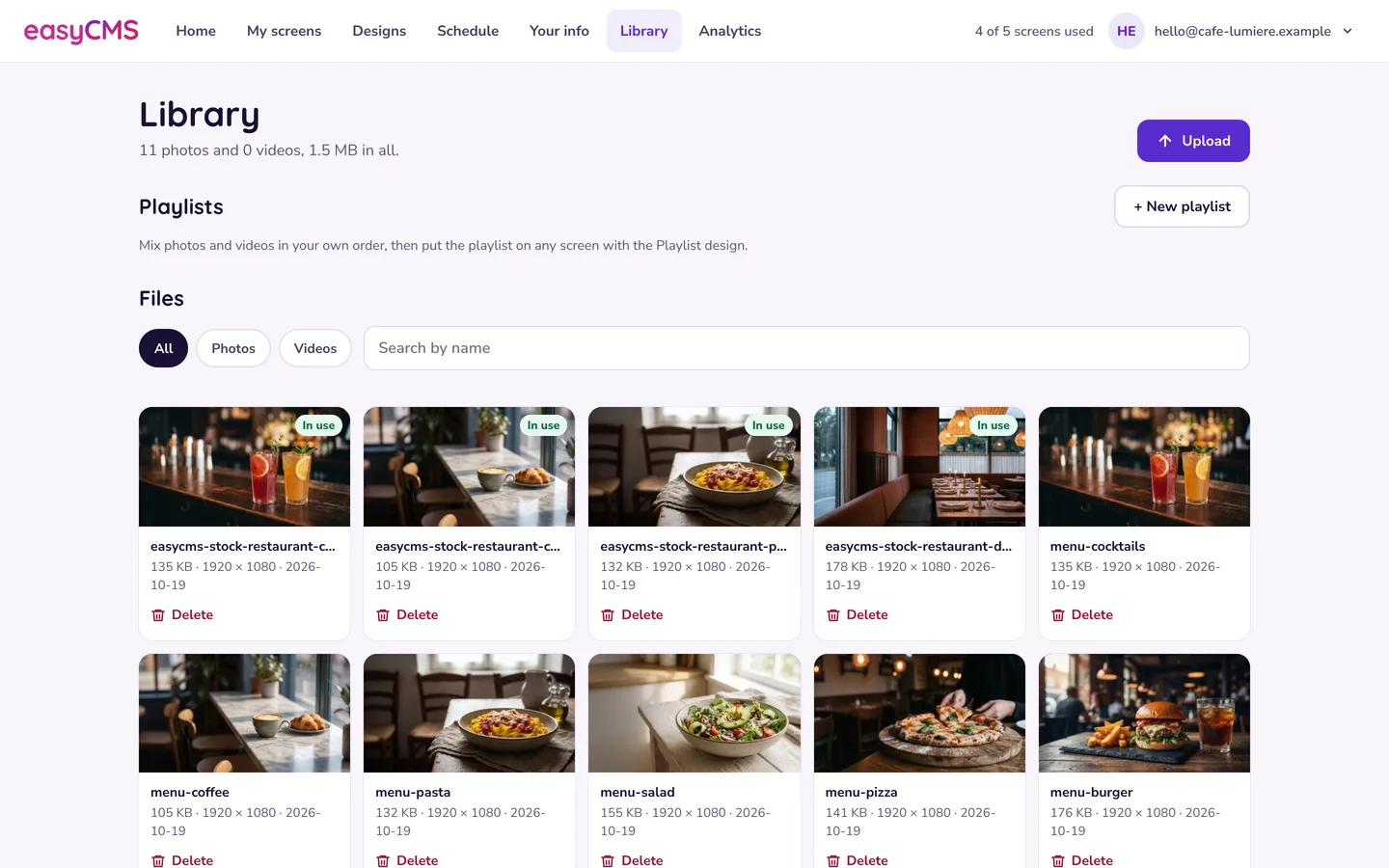 Die Mediathek zeigt, wie viele Fotos und Videos Sie haben und wie groß sie zusammen sind.
Fotos und Videos hochladen
- Öffnen Sie Mediathek in Studio.
- Tippen Sie auf Hochladen oder ziehen Sie Dateien irgendwo auf die Seite.
| Art | Formate, die Studio akzeptiert | Tipp |
|---|---|---|
| Fotos | JPG, PNG, GIF, WebP | Animierte GIFs bewegen sich auf keinem Player: Verwenden Sie stattdessen ein kurzes MP4. |
| Videos | MP4, WebM, MOV | MP4 (H.264 mit AAC-Audio) läuft zuverlässig auf jedem Player. |
Halten Sie Dateien klein: siehe Speicherkontingent und Medien-Uploads.
Eine Datei mit der Markierung In Verwendung lässt sich erst löschen, wenn Sie sie aus dem Design oder der Playlist entfernt haben, die sie verwendet.
Eine Playlist erstellen
- Tippen Sie in Mediathek auf + Neue Playlist und füllen Sie Name aus.
- Tippen Sie auf + Fotos & Videos hinzufügen: Wählen Sie aus Ihrer Mediathek oder Von diesem Gerät hochladen.
- Legen Sie die Sekunden für jedes Foto fest. Videos laufen bis zum Ende.
- Ziehen Sie die Elemente in die gewünschte Reihenfolge oder nutzen Sie die Pfeile.
- Tippen Sie zur Kontrolle auf ▶ Vorschau abspielen, dann auf Playlist speichern.
Auf einen Bildschirm bringen
Ein Foto, ein Video oder eine Playlist kommt innerhalb eines Designs auf einen Bildschirm:
- Tippen Sie in Designs auf Neues Design und wählen Sie die Vorlage Playlist (oder Vollbild-Video oder Foto-Diashow).
- Wählen Sie Ihre Playlist, Fotos oder Ihr Video und tippen Sie auf Speichern.
- Tippen Sie auf Abspielen auf…, wählen Sie die Bildschirme und tippen Sie auf Senden.
Wenn Sie die Playlist später bearbeiten, wird jeder Bildschirm, der sie abspielt, innerhalb einer Minute aktualisiert.
Im erweiterten Editor
Die klassische Library > Media kann mehr, für Layouts, die im erweiterten Editor erstellt wurden:
- Mehr Wege hinein: per URL hochladen, Audio (MP3) hinzufügen, Dateien umbenennen und mit Tags und Ordnern ordnen.
- Ersetzen oder stilllegen: Ersetzen Sie eine Datei, damit bestehende Layouts die neue Version übernehmen, oder legen Sie sie still, damit sie nirgends mehr hinzugefügt werden kann.
- Daten für Elemente: Geben Sie einem Playlist-Element ein Start- und Enddatum, damit saisonale Inhalte von selbst ablaufen.
- Widgets: Laufschriften, Wetter, Uhren und Webseiten kommen als Widgets in Playlists, mit der Dauer, die Sie auf ihrem Tab Advanced festlegen.
- Globale Playlists: Planen Sie eine direkt auf einen Bildschirm, über das Zeilenmenü mit Schedule.
Dynamische Playlists
Eine dynamische Playlist füllt sich selbst über einen Filter, meist einen Tag. Haken Sie beim Anlegen der Playlist Dynamic an und legen Sie dann die Kriterien auf ihrem Tab Filter fest. Versehen Sie jede Aktion mit dem Tag „promo“, dann genügt das Hochladen eines neuen Bildes mit diesem Tag, um die Bildschirme zu aktualisieren.
Tipp Legen Sie dabei gleich die maximale Anzahl an Dateien fest. Ohne Obergrenze macht ein wachsender Tag die Playlist viel länger als die geplante Schleife.
Verwandte Artikel: Layouts erstellen, Inhalte planen, Dynamische Inhalte mit DataSets