Su primer diseño
Cree su primer diseño en easyCMS Studio: elija una plantilla para su negocio, escriba su texto encima, cambie la fuente, los colores y la foto, y guárdelo. Además, cuándo conviene crear un diseño libre en su lugar.
En easyCMS Studio nunca empieza desde una pantalla en blanco. Un diseño parte de una plantilla: elija una, escriba sus textos encima, guarde. Los layouts libres están en el editor avanzado, y la mayoría de las pantallas nunca necesitan uno.
1. Elija una plantilla
- En Studio, abra Diseños y toque Nuevo diseño.
- En Seleccione una plantilla, elija una. Las plantillas para su tipo de negocio aparecen primero; el buscador y Colección llegan a todas las demás.
Todas las plantillas están también en nuestra página de plantillas.
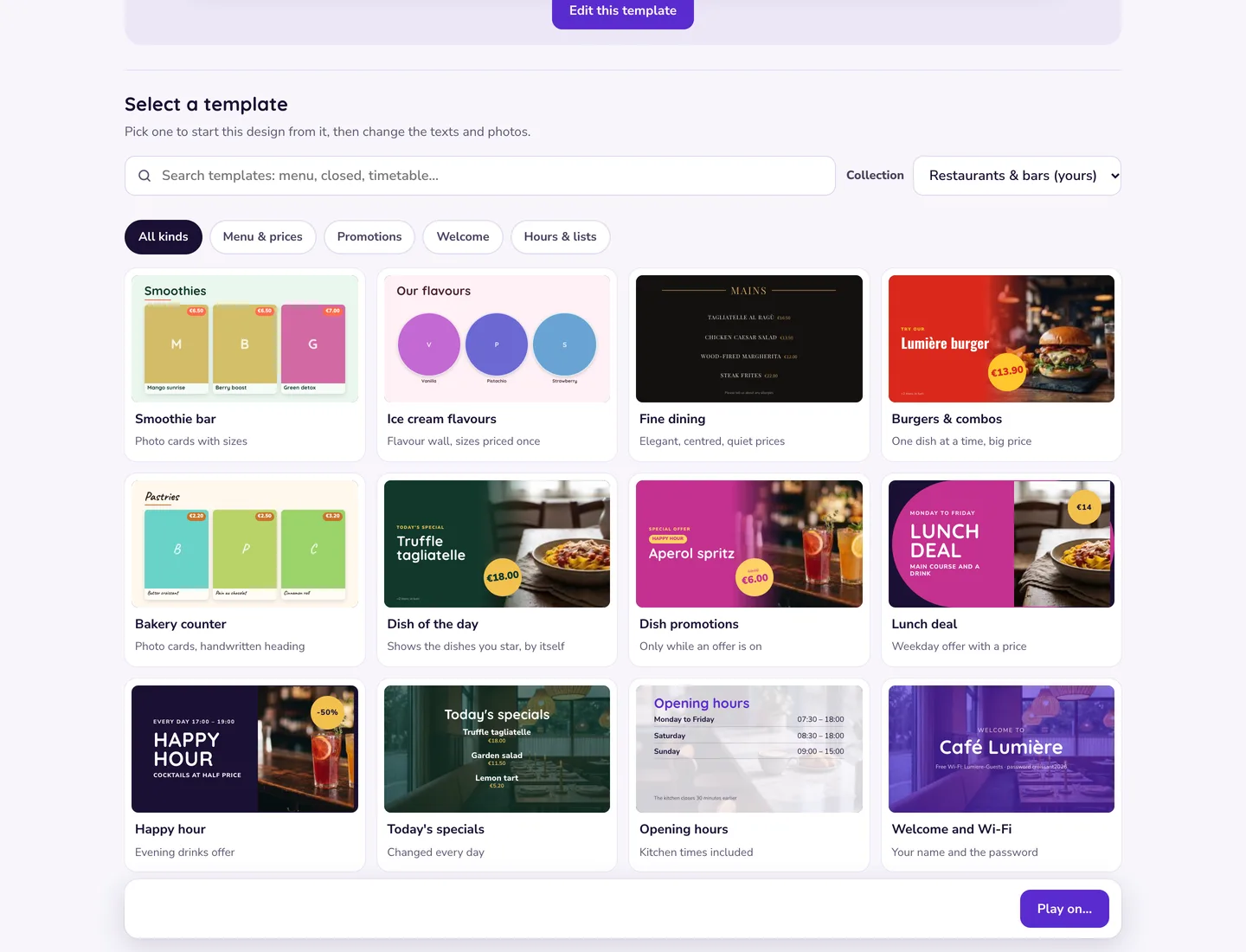 La búsqueda abarca todas las colecciones, y un filtro nunca oculta nada.
2. Hágala suya
- Toque Editar esta plantilla.
- En la pestaña Contenido, escriba sobre cualquier texto de la vista previa y haga clic en una foto para cambiarla. El texto largo se reduce para caber.
- En la pestaña Estilo, elija la fuente de los títulos, el tamaño del texto y los colores.
- Toque Listo y luego Guardar. El diseño pasa a Mis diseños, listo para reproducirse en cualquier pantalla.
Las fotos vienen de su Biblioteca, de una subida o de la pestaña gratuita Fotos de stock del selector de fotos.
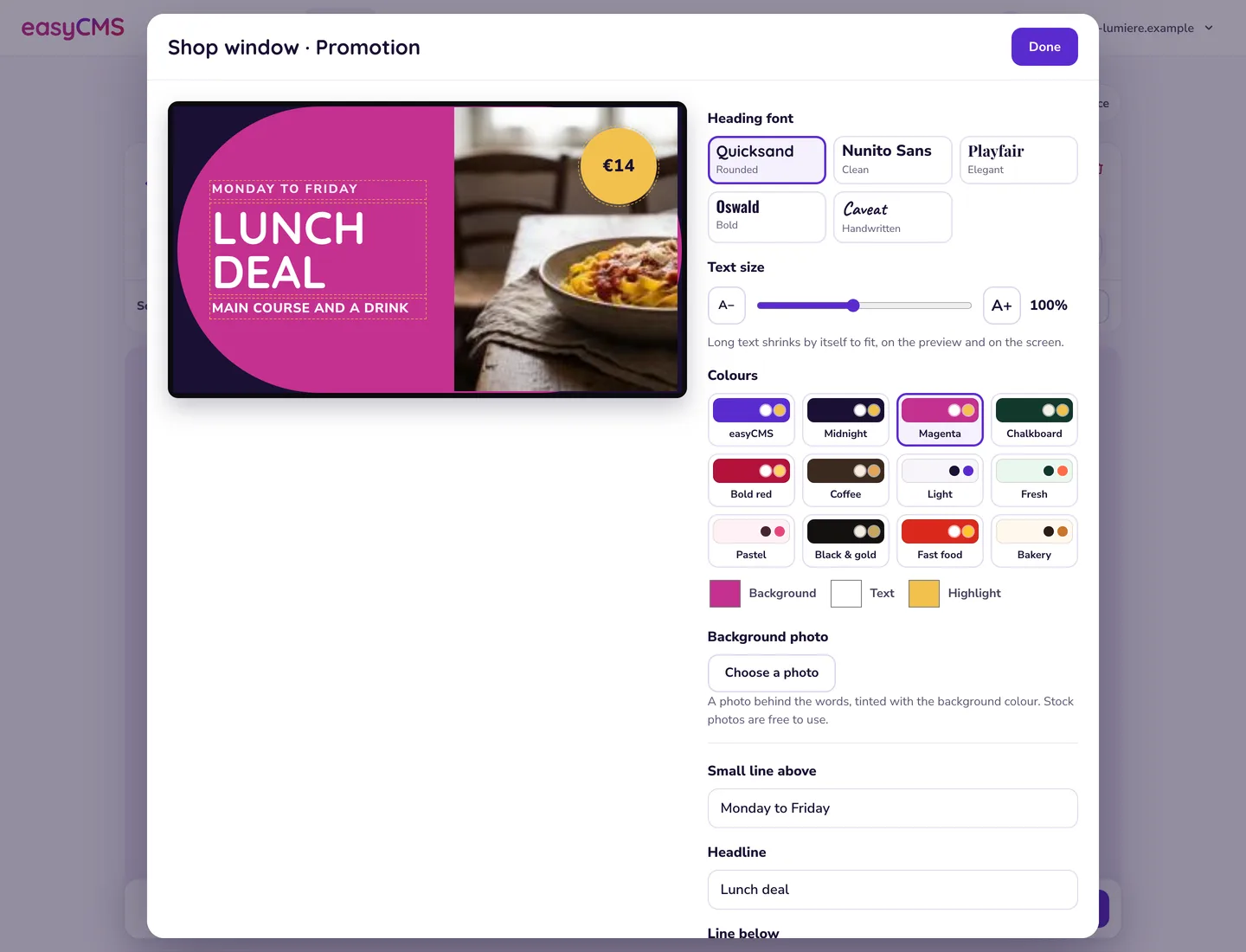 Todo lo que puede cambiar en una plantilla está en un solo panel junto a la vista previa.
Plantillas que se rellenan solas
| Plantilla | Lee de |
|---|---|
| Menús | Carta y precios: cambie un precio una vez y todas las pantallas de menú se actualizan |
| Bienvenida, horario de apertura, equipo | Sus datos: nombre, logo, horario, Wi-Fi, equipo |
| Pantallas de tipos de cambio | Tipos de cambio, junto a Sus datos |
| Cuentas atrás, horarios | Cuentan y resaltan solos, cada día |
La forma de su pantalla
La opción Pantalla sobre la vista previa es Horizontal, Vertical o Tamaño personalizado…. Para una pared LED, escriba su ancho y alto en píxeles y luego pulse Usar este tamaño. Para dos a cuatro pantallas una al lado de otra o apiladas, use Nuevo diseño multipantalla. Consulte resolución y orientación de pantalla.
En el editor avanzado
Un layout libre con sus propias zonas y widgets se crea en el editor avanzado, el diseñador de layouts clásico: elija Cambiar a easyCMS clásico en el menú de la cuenta de Studio. Consulte creación de layouts.
Cuidado En el editor avanzado, un layout debe publicarse antes de reproducirse. Los diseños de Studio no necesitan publicarse: guardar basta.
Siguiente: poner su diseño en una pantalla.
Artículos relacionados: Poner su diseño en una pantalla, Listas de reproducción y la biblioteca multimedia, Resolución de pantalla, orientación y tamaño del diseño, Crear diseños