Votre premier design
Créez votre premier design dans easyCMS Studio : choisissez un modèle pour votre activité, tapez vos textes par-dessus, changez la police, les couleurs et la photo, et enregistrez-le. Et quand construire plutôt une mise en page libre.
Dans easyCMS Studio, vous ne partez jamais d’un écran vide. Un design part d’un modèle : choisissez-en un, tapez vos textes par-dessus, enregistrez. Les mises en page libres se font dans l’éditeur avancé, et la plupart des écrans n’en ont jamais besoin.
1. Choisissez un modèle
- Dans Studio, ouvrez Designs et touchez Nouveau design.
- Sous Sélectionnez un modèle, choisissez-en un. Les modèles pour votre type d’activité apparaissent en premier ; la recherche et Collection donnent accès à tous les autres.
Tous les modèles sont aussi sur notre page des modèles.
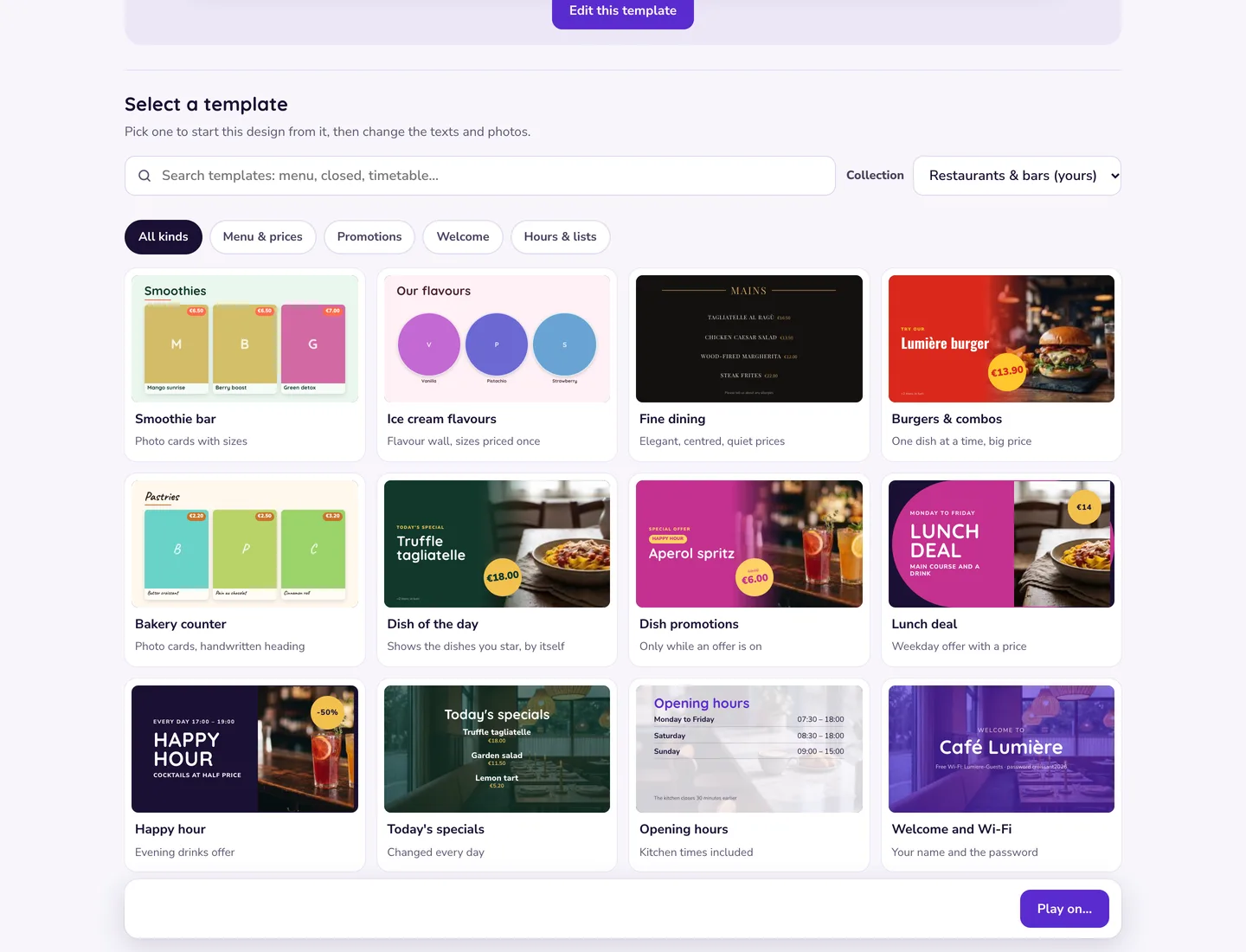 La recherche couvre toutes les collections, et un filtre ne masque jamais rien.
2. Personnalisez-le
- Touchez Modifier ce modèle.
- Dans l’onglet Contenu, tapez par-dessus n’importe quel texte de l’aperçu et cliquez sur une photo pour la changer. Un texte long rétrécit pour tenir.
- Dans l’onglet Style, choisissez la police des titres, la taille du texte et les couleurs.
- Touchez Terminé, puis Enregistrer. Le design va dans Mes designs, prêt à être diffusé sur n’importe quel écran.
Les photos viennent de votre Bibliothèque, d’un envoi de fichier, ou de l’onglet gratuit Photos de stock du sélecteur de photos.
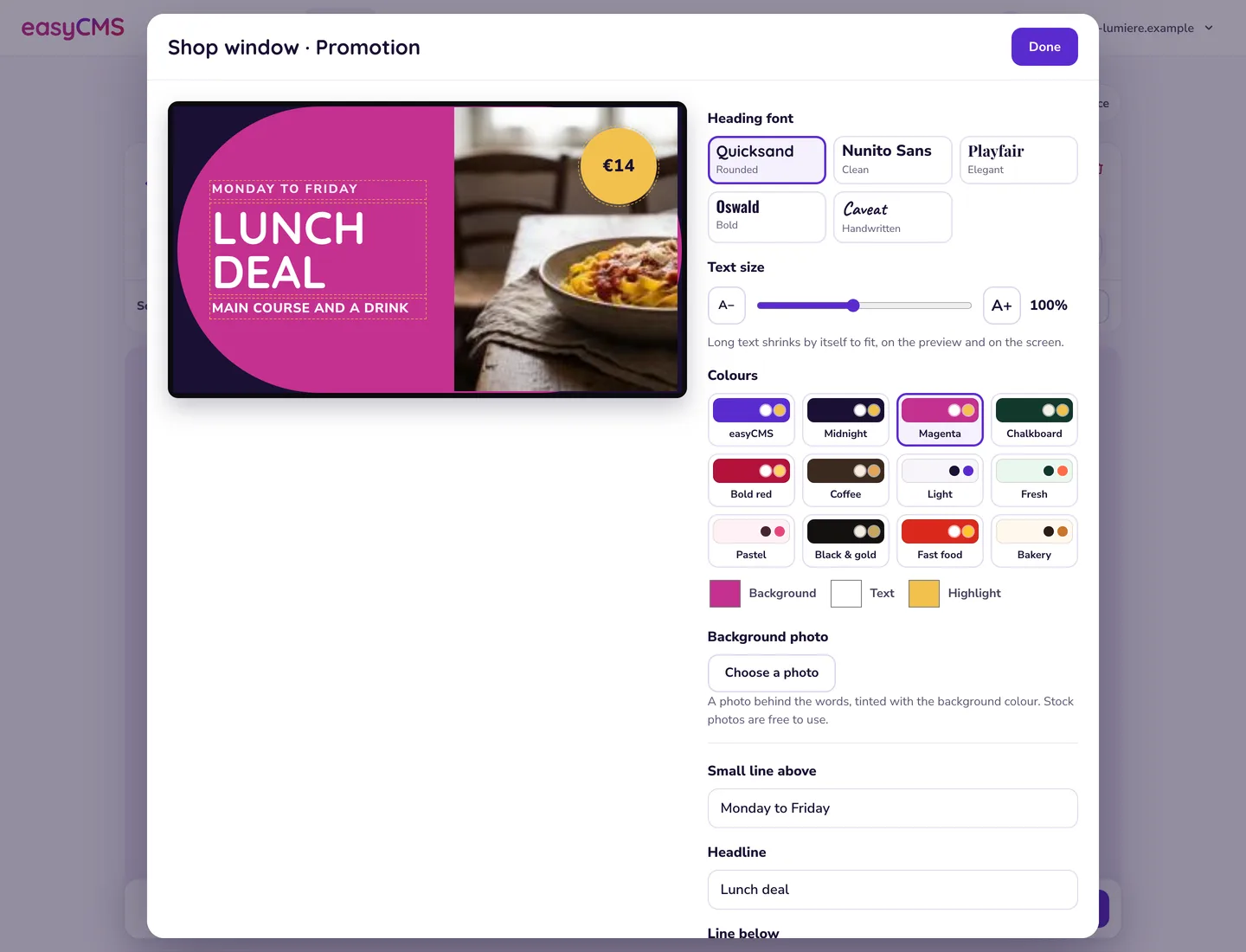 Tout ce que vous pouvez modifier sur un modèle se trouve dans un seul panneau à côté de l'aperçu.
Des modèles qui se remplissent tout seuls
| Modèle | Lit ses données dans |
|---|---|
| Menus | Menu & prix : modifiez un prix une fois et tous les écrans de menu se mettent à jour |
| Accueil, horaires d’ouverture, équipe | Vos infos : nom, logo, horaires, Wi-Fi, équipe |
| Tableaux de taux de change | Taux de change, à côté de Vos infos |
| Comptes à rebours, emplois du temps | Comptent et mettent en avant tout seuls, chaque jour |
La forme de votre écran
Le choix Écran au-dessus de l’aperçu est Paysage, Portrait ou Taille personnalisée…. Pour un mur LED, saisissez sa largeur et sa hauteur en pixels, puis Utiliser cette taille. Pour deux à quatre écrans côte à côte ou superposés, utilisez Nouveau design multi-écrans. Voir résolution et orientation de l’écran.
Dans l’éditeur avancé
Une mise en page libre avec vos propres zones et widgets se crée dans l’éditeur avancé, le concepteur de mises en page classique : choisissez Passer à easyCMS classique dans le menu du compte de Studio. Voir la création de mises en page.
Attention Dans l’éditeur avancé, une mise en page doit être publiée avant d’être diffusée. Les designs Studio n’ont pas besoin d’être publiés : l’enregistrement suffit.
Suite : mettre votre design sur un écran.
Articles liés : Mettre votre design sur un écran, Playlists et la bibliothèque de médias, Résolution d'écran, orientation et dimensionnement de la mise en page, Créer des mises en page