
Les chiffres affichés au mur viennent de l’un de ces trois endroits : vous les saisissez dans easyCMS Studio, l’écran affiche une page de tableau de bord en direct, ou ils viennent d’un tableur. Les chiffres saisis ne tombent jamais en panne ; une page en direct est toujours à jour mais a besoin d’un lien qui fonctionne sans identifiant. Choisissez la solution la plus simple qui garde le chiffre juste.
Trois sources possibles pour vos chiffres
Saisis dans Studio
Un Tableau d’objectifs, une liste dans un design, ou vos coordonnées dans Vos infos. Changez un chiffre sur votre téléphone ; l’écran suit en une minute ou deux.
Une page web ou un tableau de bord en direct
Looker Studio, Power BI ou Grafana, affichés tels quels. Toujours à jour, mais il faut internet et un lien qui s’ouvre sans identifiant.
Un tableur
Copiez les lignes dans une liste Studio, importez un menu depuis Excel, ou exportez un graphique en image et affichez-le dans un diaporama.
| Saisis dans Studio | Tableau de bord en direct | Depuis un tableur | |
|---|---|---|---|
| Toujours à jour | Quand quelqu’un le met à jour | Oui | Quand quelqu’un le met à jour |
| Continue de tourner hors ligne | Oui | Non | Oui |
| Problème d’identifiant | Aucune | Nécessite un lien de partage | Aucune |
| Graphiques | Une barre de progression | Oui | En image |
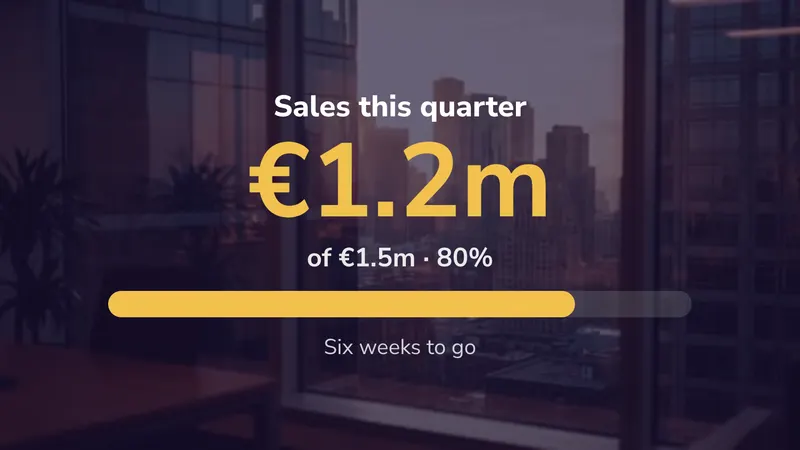
La plupart des chiffres affichés au mur sont simples : la production de la semaine, les ventes du trimestre. Saisissez-les dans Studio et laissez le reste de côté ; le guide des tableurs explique comment.
Afficher un tableau de bord en direct
Les modèles de Studio n’affichent pas de pages web ; un tableau de bord arrive à l’écran via l’éditeur avancé, comme page web dans une mise en page. Créez d’abord une version murale distincte du rapport : moins de tuiles, des caractères plus grands.
| Outil | Vers quoi pointer l’écran |
|---|---|
| Looker Studio | Le rapport, partagé en lecture seule pour toute personne disposant du lien |
| Microsoft Power BI | Une vue publiée que la politique de votre entreprise autorise |
| Grafana | Le tableau de bord en mode kiosque, en lecture seule sur votre propre réseau |
Un écran ne peut pas saisir de mot de passe ni répondre à une authentification à deux facteurs : il lui faut donc un lien en lecture seule qui s’ouvre sans identifiant ; les options et leurs compromis sont dans pages web et contenu intégré.
N’utilisez jamais un compte personnel
Quand cette personne change de mot de passe ou s’en va, le mur devient vide. Si vous devez vous connecter, utilisez un compte qui voit un seul rapport et rien d’autre.
Vérifiez ce que montre un lien public
La publication sur le web de Power BI rend un rapport lisible par toute personne disposant du lien. Regardez chaque chiffre avant qu’il n’arrive sur un mur de cantine.
Prévenez tôt votre service informatique
Le tableau de bord est une deuxième adresse que l’écran doit atteindre. Sur un réseau verrouillé, il peut nécessiter sa propre règle de pare-feu. Consultez la configuration réseau requise.
Actualisez en minutes, pas en secondes
On accorde trois secondes à un mur. Un chiffre qui change toutes les dix secondes ne peut être ni lu ni cru.
| Ce que vous affichez | Fréquence de rafraîchissement raisonnable |
|---|---|
| Chiffres mensuels ou trimestriels | Une fois par heure |
| Ventes du jour, tickets clôturés, visiteurs | Toutes les 5 à 15 minutes |
| Production de l’équipe, état de la ligne | Toutes les 1 à 5 minutes |
L’outil de tableau de bord a aussi son propre réglage d’actualisation : actualiser l’écran toutes les minutes ne sert à rien si le rapport se met à jour toutes les heures.
Quand internet tombe en panne
Les photos, les vidéos et les designs Studio sont stockés sur le lecteur et continuent de passer. Pas un tableau de bord en direct : il devient vide alors que le reste de l’écran a l’air normal, donc personne ne le signale.
Donnez au tableau de bord une partie de l’écran, jamais tout l’écran, et gardez dans la rotation au moins un design qui fonctionne toujours. Mes écrans, dans Studio, indique pour chaque écran En ligne ou Hors ligne. Plus d’infos dans affichage dynamique sans internet.
Concevoir pour un mur, pas pour un bureau
Quatre à six tuiles
Si vous ne pouvez pas dire en une phrase à quoi sert l’écran, il y a trop de choses dessus.
Assez grand pour être lu
Placez-vous là où les gens se tiendront et vérifiez. Sur un écran 1080p, le plus petit texte doit faire au moins 40 pixels de haut.
Pas de survol, pas de filtres
Personne ne touchera le mur. Chaque chiffre a besoin de son libellé écrit à côté.
Affichez l’objectif
« 142 » ne veut rien dire. « 142 pour un objectif de 130 » parle à tous ceux qui passent.
Ajoutez « dernière mise à jour »
Une petite ligne transforme un tableau figé sans que personne ne le voie en un tableau visiblement figé, et le fait réparer le jour même.
Vous voulez des graphiques dessinés dans l’outil d’affichage lui-même ? Certaines plateformes par abonnement dotées de bibliothèques d’applications le font mieux que nous ; easyCMS n’a pas de place de marché d’applications.
Plus d’infos dans l’affichage dynamique pour la communication interne et pour l’industrie.
Vous ne savez pas quelle solution convient ? Écrivez à info@myeasycms.com en indiquant où se trouvent les données et qui peut les voir. Les guides et l’assistant sont gratuits ; une heure d’expert coûte 25€ si vous voulez qu’une personne s’en occupe.