Playlists et la bibliothèque de médias
Importez photos et vidéos dans la Bibliothèque d’easyCMS Studio, créez des playlists dans l’ordre de votre choix et mettez-les sur un écran. Et aussi : formats, durées et playlists dynamiques dans l’éditeur avancé.
La Bibliothèque d’easyCMS Studio conserve vos photos, vidéos et playlists. Une playlist, ce sont des photos et des vidéos dans l’ordre que vous choisissez ; modifiez-la une fois et chaque écran qui la diffuse se met à jour.
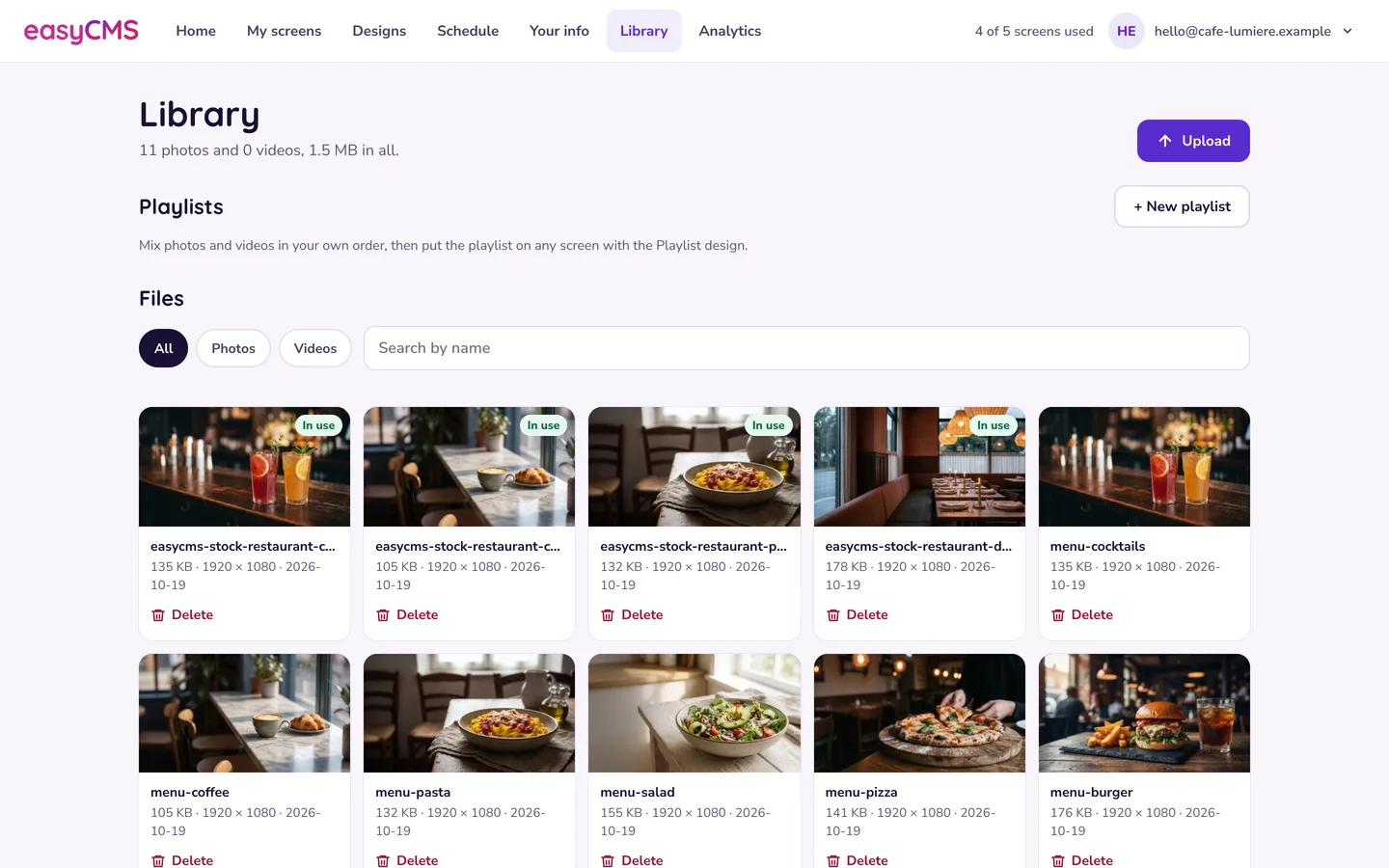 La Bibliothèque indique combien de photos et de vidéos vous avez, et leur taille totale.
Importer des photos et des vidéos
- Ouvrez Bibliothèque dans Studio.
- Touchez Importer, ou déposez des fichiers n’importe où sur la page.
| Type | Formats acceptés par Studio | Astuce |
|---|---|---|
| Photos | JPG, PNG, GIF, WebP | Les GIF animés ne s’animent sur aucun lecteur : utilisez plutôt un court MP4. |
| Vidéos | MP4, WebM, MOV | Le MP4 (H.264 avec audio AAC) se lit de façon fiable sur tous les lecteurs. |
Gardez des fichiers légers : voir quota de stockage et envoi de médias.
Un fichier marqué Utilisé ne peut pas être supprimé tant que vous ne l’avez pas retiré du design ou de la playlist qui l’utilise.
Créer une playlist
- Dans Bibliothèque, touchez + Nouvelle playlist et donnez-lui un Nom.
- Touchez + Ajouter des photos & vidéos : choisissez dans votre Bibliothèque, ou Importer depuis cet appareil.
- Réglez le nombre de secondes pour chaque photo. Les vidéos passent jusqu’au bout.
- Faites glisser les éléments pour les mettre dans l’ordre, ou utilisez les flèches.
- Touchez ▶ Lire l’aperçu pour vérifier, puis Enregistrer la playlist.
La mettre sur un écran
Une photo, une vidéo ou une playlist passe sur un écran à l’intérieur d’un design :
- Dans Designs, touchez Nouveau design et choisissez le modèle Playlist (ou Vidéo plein écran ou Diaporama photo).
- Choisissez votre playlist, vos photos ou votre vidéo, puis touchez Enregistrer.
- Touchez Diffuser sur…, choisissez les écrans, puis Envoyer.
Modifier la playlist plus tard met à jour chaque écran qui la diffuse, en moins d’une minute.
Dans l’éditeur avancé
La Library > Media classique en fait plus, pour les mises en page créées dans l’éditeur avancé :
- Plus de façons d’ajouter : importer par URL, ajouter de l’audio (MP3), renommer des fichiers, et organiser avec des tags et des dossiers.
- Remplacer ou retirer : remplacez un fichier pour que les mises en page existantes reprennent la nouvelle version, ou retirez-le pour qu’il ne puisse plus être ajouté nulle part.
- Dates des éléments : donnez à un élément de playlist des dates de début et de fin, pour que le contenu saisonnier expire tout seul.
- Widgets : bandeaux défilants, météo, horloges et pages web entrent dans les playlists sous forme de widgets, avec la durée que vous réglez dans leur onglet Advanced.
- Playlists globales : programmez-en une directement sur un écran depuis le menu de sa ligne, avec Schedule.
Playlists dynamiques
Une playlist dynamique se remplit toute seule à partir d’un filtre, en général un tag. Cochez Dynamic quand vous ajoutez la playlist, puis réglez les critères dans son onglet Filter. Mettez le tag « promo » sur chaque promotion : il suffit alors d’importer une nouvelle image avec ce tag pour mettre à jour les écrans.
Astuce Réglez au passage le nombre maximal de fichiers. Sans limite, un tag qui grossit rend la playlist bien plus longue que la boucle prévue.
Articles associés : Créer des mises en page, Planifier du contenu, Contenu dynamique avec les DataSets