
Une liste de prix, des horaires d’ouverture, un objectif de ventes et une liste d’événements ont la même forme : quelques lignes qui changent souvent, dans un design qui, lui, ne doit pas changer. Dans easyCMS Studio, vous gardez ces lignes sous forme de liste, vous en changez une, et l’écran se met à jour en une minute ou deux. Personne n’ouvre un logiciel de graphisme, n’exporte une image ni ne la renvoie.
Si vous avez déjà refait toute une image de menu parce qu’un prix avait bougé de 20 centimes, cet article est pour vous.
Où se trouvent vos lignes dans Studio
Il y a trois endroits, selon le type de lignes. Saisissez-les une fois ; les designs qui les affichent suivent.
| Ce qui change | Où le modifier | Ce qui en découle |
|---|---|---|
| Plats, prix, épuisé | Menu & prices | Tous les tableaux de menu qui affichent ce menu |
| Nom, logo, Wi-Fi, horaires d’ouverture, équipe, contact | Your info | Chaque design qui les affiche |
| Un horaire, une liste d’événements, un objectif | La liste à l’intérieur du design | Ce design, sur chaque écran où il est diffusé |
Dans l’éditeur classique, c’était le rôle des DataSets. Studio fait la même chose avec de simples listes, sans tableau à configurer ni modèle de ligne à mettre en forme.
Quatre exemples
Une liste de prix
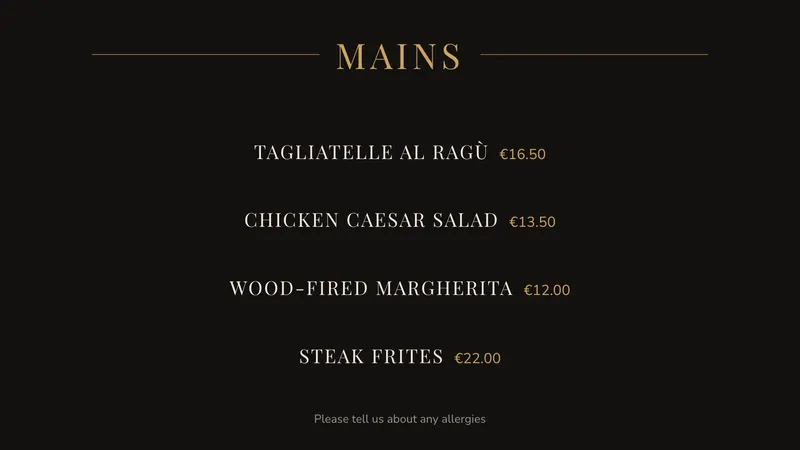
Les plats et les prix se trouvent dans Menu & prix. Changez un prix une fois et tous les tableaux de menu suivent ; appuyez sur Épuisé et le plat disparaît des écrans.
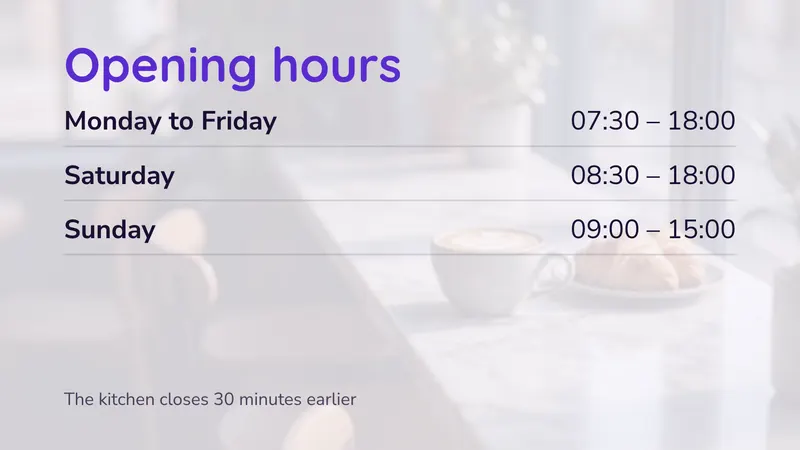
Opening hours
Saisissez vos horaires une fois dans Vos infos et appuyez sur Enregistrer. Chaque design d’horaires d’ouverture que vous utilisez se met à jour, sur chaque écran qui l’affiche.
Un tableau d’objectifs
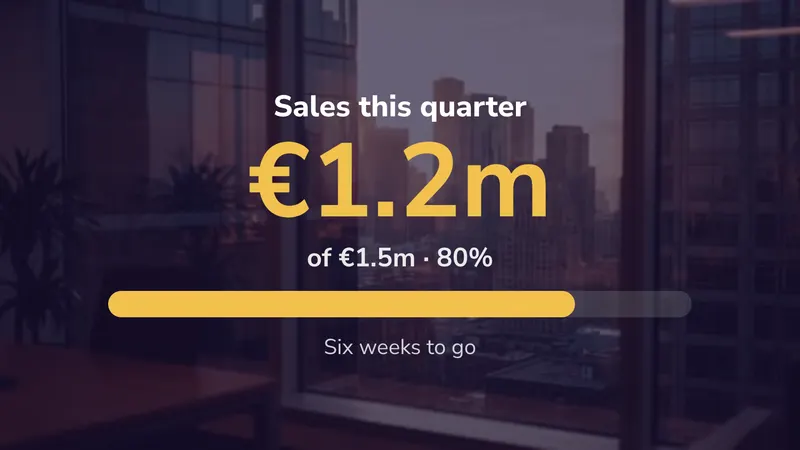
Saisissez le montant atteint et l’objectif ; Studio dessine la barre et le pourcentage. Changez un chiffre le vendredi et le tableau est à jour.
Une liste d’événements
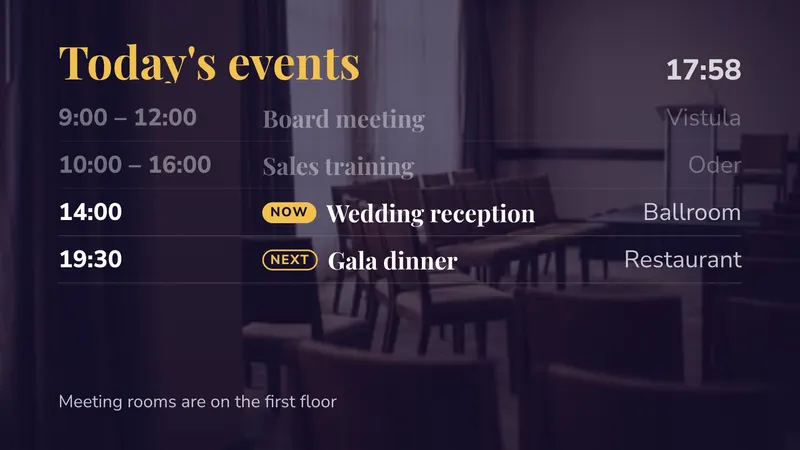
L’heure, le quoi et le où, une ligne chacun. Le design Horaires signale tout seul ce qui se passe maintenant et ce qui suit.
Plus d’idées pour les restaurants dans menus numériques, et tous les designs sur notre page des modèles.
Vous l’avez déjà dans un tableur ?
Inutile de ressaisir un menu. Dans Menu & prix, ✨ Importer un menu lit un fichier Excel ou CSV, un PDF ou des photos d’un menu imprimé. Vérifiez les prix et les allergènes avant de les afficher.
Pour les autres listes, recopiez les lignes une fois. Ensuite, c’est Studio qui fait foi : modifiez la ligne là, pas dans le tableur.
Quatre règles pour qu’une liste reste utile
Une info par ligne
Jour et horaires, plat et prix, heure et salle. Les lignes courtes se lisent depuis l’autre bout de la pièce ; les phrases, non.
Masquer plutôt que supprimer
Marquez un plat Épuisé au lieu de le supprimer. Il revient d’un seul geste quand la soupe est de retour.
Essayez-la remplie
Ajoutez des lignes jusqu’à ce que l’aperçu paraisse chargé. Mieux vaut trouver la limite maintenant que lors de votre journée la plus chargée.
Désignez un responsable
Une liste ne vaut que par la personne qui la tient à jour. Décidez qui ce sera avant d’installer l’écran.
Ce que les listes ne peuvent pas faire
Une liste est quelque chose que vous tenez à jour, pas un lien en direct avec votre caisse, votre système de réservation ou votre Google Sheet. Si un chiffre doit se mettre à jour tout seul sans que personne n’intervienne, une page web en direct ou un tableau de bord est le meilleur outil ; voir les tableaux de bord pour l’affichage dynamique.
Les modifications ne sont pas instantanées non plus. Les écrans les reçoivent en une minute ou deux, ce qui convient pour des prix et des objectifs, mais pas pour un compteur de file d’attente en direct. Et une liste affiche des lignes et des chiffres, pas des graphiques.
Chaque compte Studio inclut tout cela, dès le compte à 49€, sans frais supplémentaires par écran. Le texte n’occupe presque rien de votre espace de stockage.
Pour votre équipe informatique : les DataSets
Besoin d’un grand tableau, de filtres ou d’imports CSV réguliers depuis un autre système ? Les DataSets fonctionnent toujours dans l’éditeur avancé : un tableau dans le CMS, rempli à la main ou depuis un CSV, affiché dans une mise en page. La marche à suivre se trouve dans le contenu dynamique avec les DataSets.
Vous ne savez pas lesquels de vos écrans doivent être une liste et lesquels une page en direct ? Écrivez à info@myeasycms.com en décrivant le contenu.