Conectar su primera pantalla
Conecte su primera pantalla con Añadir una pantalla en easyCMS Studio. Instale el reproductor, introduzca la dirección y la clave del CMS de su correo de bienvenida, luego ponga nombre a la pantalla y pulse Conectar.
¿Reproductor ya instalado? Reclame la pantalla aquí — debe estar en la misma conexión a internet que ella.
Una pantalla es cualquier pantalla que ejecuta el reproductor de easyCMS: un box Android en un puerto HDMI, un PC detrás de un monitor, o una pantalla profesional que ejecuta el reproductor por sí misma. La conecta usted mismo con Añadir una pantalla en easyCMS Studio, en pocos minutos.
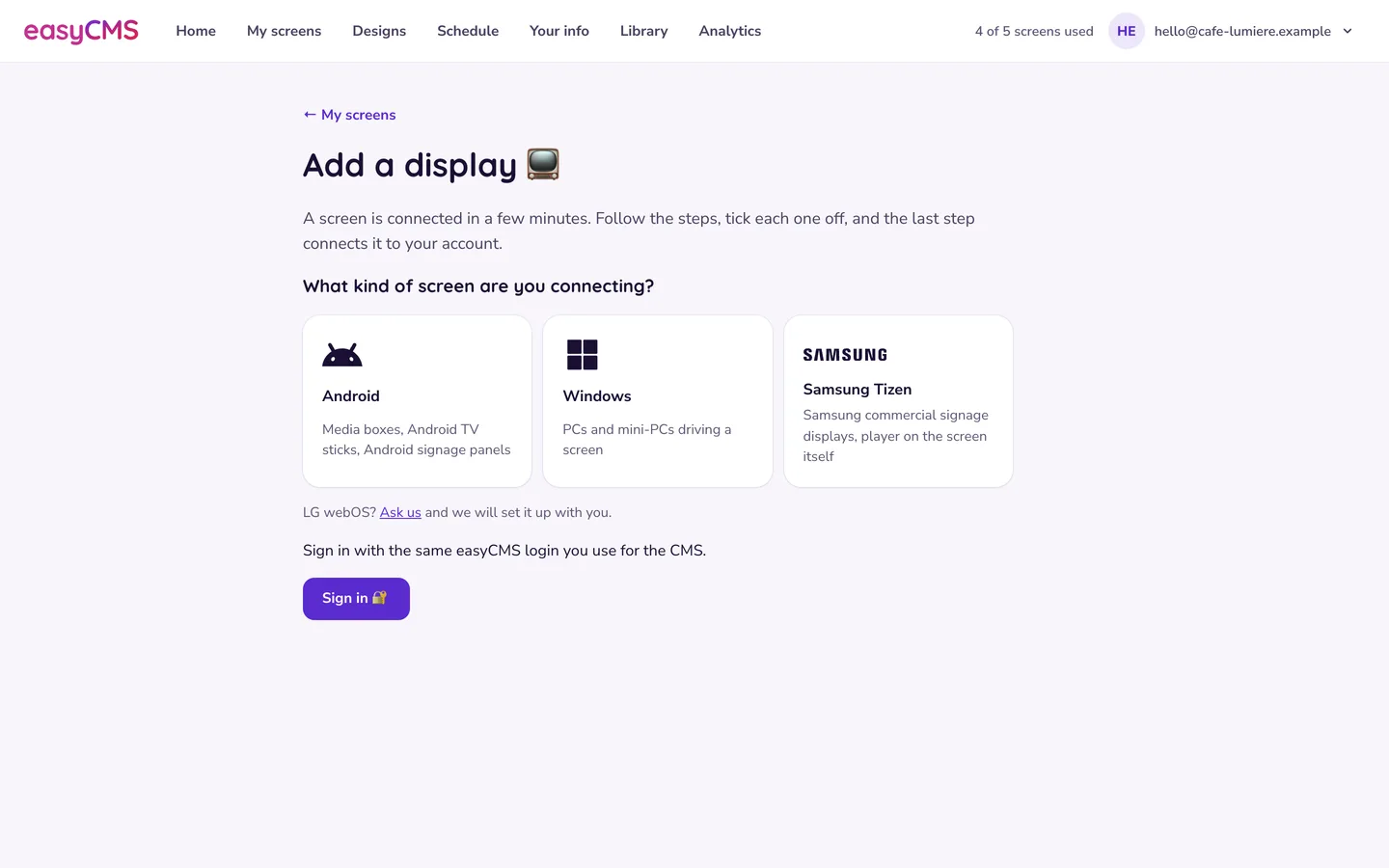 Añadir una pantalla le pregunta qué tipo de pantalla está conectando y luego muestra los pasos uno a uno.
Lo que necesita
- Su dirección del CMS (https://app.myeasycms.com) y su clave del CMS, de su correo de bienvenida. Añadir una pantalla también las muestra una vez que haya iniciado sesión. ¿Perdió el correo? Pregúntenos.
- El dispositivo reproductor, encendido y conectado a internet.
- Una licencia libre. Su cuenta incluye una; las licencias de por vida adicionales cuestan 99€ cada una.
- Un teléfono u ordenador en la misma conexión a internet que la pantalla. Esto no es opcional.
Recomendamos Android, salvo que ya tenga un PC detrás de la pantalla (Windows). Los instaladores están en la página de descargas.
Conéctela en Studio
- En Studio, abra Mis pantallas y toque Añadir una pantalla.
- En ¿Qué tipo de pantalla está conectando?, elija Android, Windows o Samsung Tizen. Para LG webOS, pregúntenos y la configuramos con usted.
- Siga los pasos (instalar el reproductor, escribir la dirección y la clave de su CMS), pulsando Hecho, siguiente paso después de cada uno.
- Inicie sesión con sus credenciales de easyCMS y espere: el reproductor puede tardar unos minutos en conectarse. Deje la pantalla encendida y la página abierta.
- Cuando aparezca la pantalla, escriba un nombre en Póngale nombre, p. ej. Pantalla recepción y pulse Conectar. Muestra Conectado ✅.
- Android: pulse Conectar una vez más en el reproductor. Windows: reinicie el reproductor. Samsung Tizen: déjele unos minutos. Este es el paso que la gente olvida.
En uno o dos minutos la pantalla muestra el diseño predeterminado de easyCMS: todo ha funcionado. La página Añadir una pantalla de nuestra web sigue el mismo proceso, si lo prefiere.
Atención En Android y Samsung Tizen, elija Configuración manual: el código de activación que ofrece el reproductor no funciona con easyCMS. Escriba la dirección completa, con
https://.
Todos los detalles por reproductor: Android, Windows, Samsung Tizen, otros reproductores.
Cuando no aparece nada
- Conexiones distintas. Wi-Fi del local frente a datos móviles, o una red de invitados separada. Ponga ambos en la misma red y recargue la página.
- Aparecen varias pantallas nuevas. Cada fila muestra entonces los cuatro últimos caracteres de la dirección MAC de la pantalla. Abra los detalles avanzados del reproductor (vea la ventana de estado del reproductor) y elija la fila que coincida.
- “That display is no longer available to claim.” Ya se reclamó, o desapareció de la lista mientras la página estaba abierta. Reinicie el reproductor, deje que se conecte y recargue la página.
- Sigue sin aparecer nada. Envíenos una solicitud de soporte y conectamos la pantalla desde nuestro lado.
Licencias
Conectar una pantalla usa una de sus licencias de easyCMS, que nunca caducan. Si todas están en uso, Studio indica que una pantalla nueva necesita otra licencia, con un enlace Añadir una licencia. Para reutilizar la licencia de una pantalla retirada, pídanos que la desautoricemos. Nunca elimine una pantalla para liberar una licencia: es irreversible y no libera nada.
Los reproductores Android, LG webOS y Samsung Tizen también llevan una licencia comercial de reproductor, cuyo código está en su correo de confirmación de compra. Se reverifica sola cada 30 días; vea errores de licencia del reproductor.
Siguiente paso: dele algo que mostrar
En Mis pantallas, toque Cambiar lo que se reproduce en la pantalla nueva, elija un diseño y pulse Enviar con Siempre. Vea su primer diseño y poner su diseño en una pantalla.
Véalo en acción: instalar el reproductor y una introducción a easyCMS.
Artículos relacionados: Su primer diseño, Añadir una nueva pantalla a su cuenta, Licencias y autorización de pantallas, La pantalla aparece como desconectada