Añadir una pantalla 📺
Una pantalla se conecta en pocos minutos. Siga los pasos, márquelos uno a uno, y el último paso la conecta a su cuenta.
Sesión iniciada como
Bienvenido de nuevo — retomamos donde lo dejó.
¿En qué easyCMS inicia sesión?
¿Qué tipo de pantalla está conectando?
¿LG webOS? Pregúntenos y lo configuraremos juntos.
Conectar Android
-
Escriba esta dirección en la pantalla
En la propia pantalla, abra el navegador web, seleccione la barra de direcciones y escriba exactamente esta dirección. El reproductor empieza a descargarse al instante.
¿La dirección no funciona o no hay navegador en el dispositivo?
Use una memoria USB: descargue el reproductor Android en un ordenador, cópielo en la memoria, conéctela a la pantalla y ábralo desde el gestor de archivos. Después continúe con el siguiente paso.
-
Toque Instalar y luego Abrir
Abra el archivo descargado, desde la notificación de descarga o la lista de descargas del navegador, y toque Instalar. La primera vez, Android pregunta si el navegador puede instalar aplicaciones: permítalo, vuelva atrás y la instalación continúa. Cuando termine, toque Abrir.
-
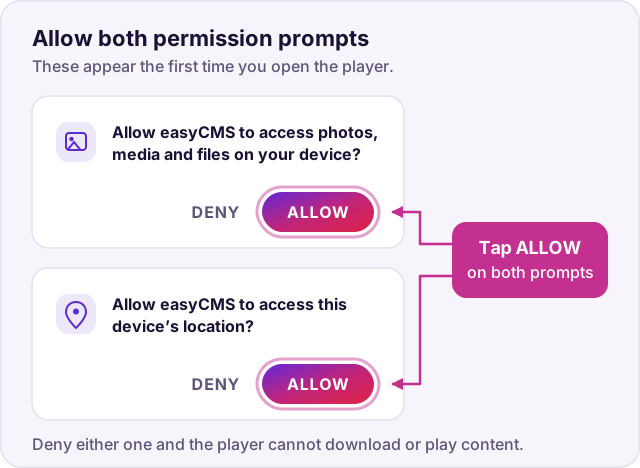
Permita los dos permisos
Android pregunta dos veces: una para fotos, contenido multimedia y archivos, y otra para la ubicación. Toque Permitir en ambas — el reproductor guarda en caché su contenido en el dispositivo y no puede reproducir nada sin ellas.
-
Introduzca el correo de la licencia — si se solicita
La mayoría de los reproductores nunca lo piden, y si el suyo tampoco lo hace, continúe directamente. Cuando aparezca, introduzca la dirección de abajo exactamente como está escrita; activa el reproductor Android comercial.
- Correo de la licencia
licence@myeasycms.com
¿No ha visto esta pantalla? No pasa nada — continúe.
-
Elija "Configuración manual"
El reproductor pregunta cómo conectarse. Ofrece Activar reproductor con un código de seis caracteres, y Configuración manual.
Elija Configuración manual. El código de activación pertenece a otro servicio de registro y no funciona con easyCMS — un código como
4EFF15en pantalla significa que ha elegido la opción equivocada.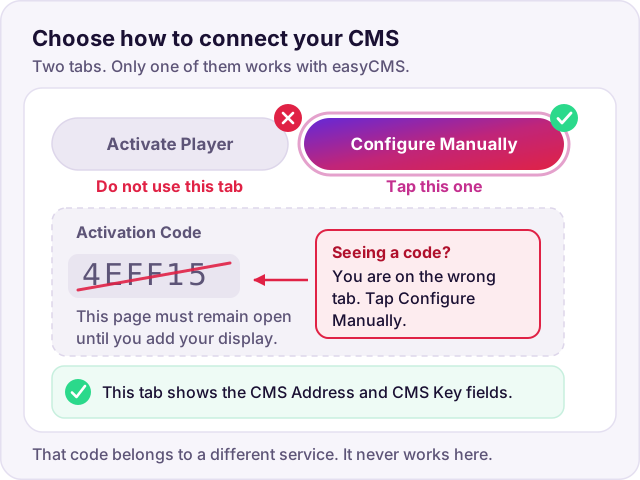
-
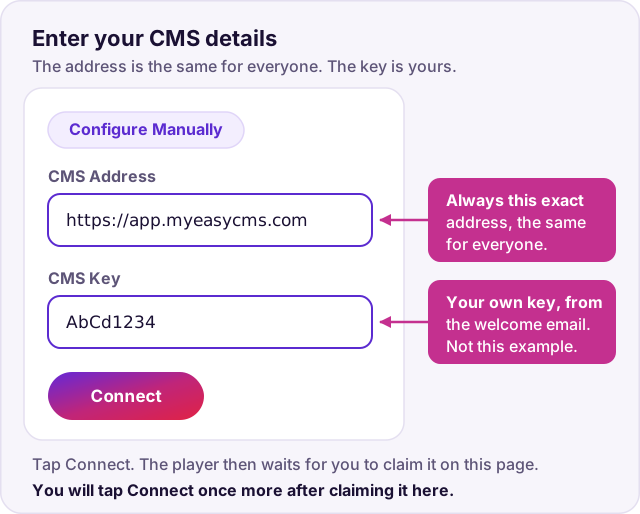
Introduzca la dirección y la clave de su CMS
Escriba ambos en el reproductor exactamente como se indica a continuación, incluido
https://.- Dirección del CMS
https://app.myeasycms.com- Clave del CMS
-
—Inicie sesión a continuación para ver su clave, o tómela de su correo de bienvenida.
-
Pulse Conectar en el reproductor
Toque Conectar directamente en la pantalla. Indicará que está esperando autorización — eso es exactamente correcto, y el siguiente paso es dársela.
No nos llega nada hasta que pulse Conectar. Si se salta este paso, su pantalla no aparecerá en el siguiente paso por mucho que espere.
-
Deje la pantalla encendida
El reproductor se conecta con nosotros cada pocos minutos, y debe estar encendido para que podamos encontrarlo. Déjelo exactamente donde está y vuelva aquí.
-
Conéctela a su cuenta
-
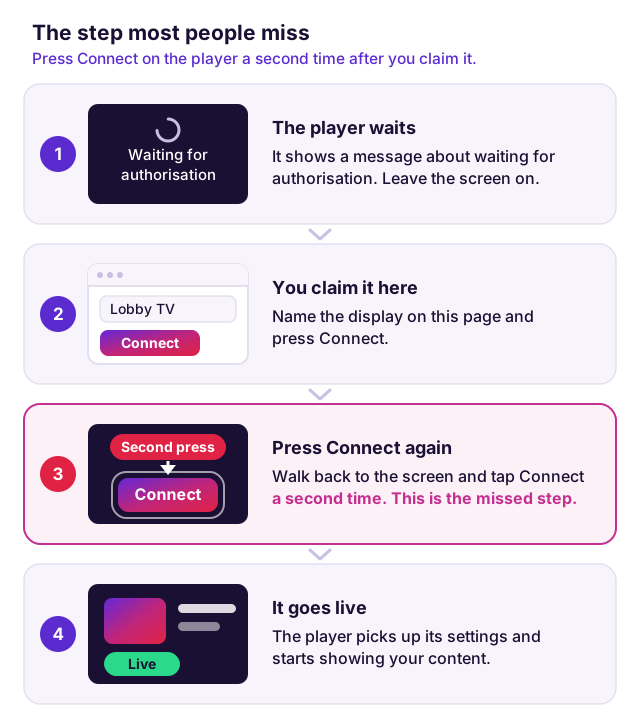
Pulse Conectar una vez más, en el reproductor
Vuelva a la pantalla y toque Conectar de nuevo. La autorización por sí sola no la saca de la pantalla de espera — esta segunda pulsación es lo que hace que recoja su configuración y empiece a reproducir.
Este es el paso que la gente se salta. Sin él, la pantalla se queda en "esperando autorización" aunque todo esté hecho por nuestra parte.
-
Véala cobrar vida
En un minuto o dos, la pantalla muestra el diseño predeterminado de easyCMS. Esa es la señal de que todo ha funcionado: registrada, licenciada, reclamada y recibiendo contenido.
Conectar Windows
-
Descargue e instale el reproductor
Ejecute el instalador de Windows de easyCMS en el PC conectado a la pantalla. En Windows no se necesita correo de licencia.
-
Abrir Opciones del reproductor
La instalación abre Opciones del reproductor. Si ya está cerrada, vuelva a abrirla desde el menú Inicio.
-
Introduzca la dirección y la clave de su CMS
Rellene Dirección del CMS y Clave exactamente como se indica a continuación, incluido
https://, y luego haga clic en Guardar.- Dirección del CMS
https://app.myeasycms.com- Clave del CMS
-
—Inicie sesión a continuación para ver su clave, o tómela de su correo de bienvenida.
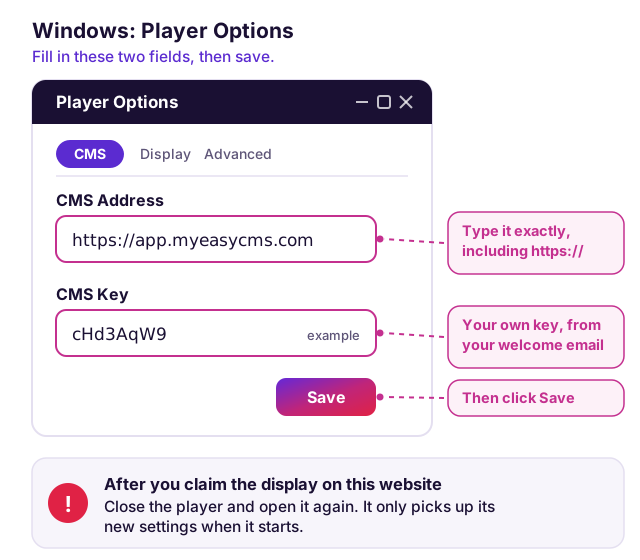
-
Inicie el reproductor
Inicie el reproductor easyCMS. Se registra con nosotros y muestra un mensaje sobre la espera de autorización — eso es correcto, y el siguiente paso lo soluciona.
-
Deje el reproductor en funcionamiento
Tiene que seguir funcionando para que podamos encontrarlo. Déjelo en la pantalla y vuelva aquí.
-
Conéctela a su cuenta
-
Reinicie el reproductor
De vuelta en el PC, cierre el reproductor easyCMS y ábralo de nuevo, para que recoja su configuración.
Este es el paso que se suele pasar por alto. Hasta que el reproductor no se reinicia, se queda en «esperando autorización», aunque todo esté ya hecho por nuestra parte.
-
Véala cobrar vida
En uno o dos minutos, la pantalla muestra el diseño predeterminado de easyCMS. Esa es la señal de que todo ha funcionado: registrada, reclamada y recibiendo contenido.
Conectar Samsung Tizen
-
Compruebe la pantalla y su reloj
Funciona en las pantallas de cartelería digital profesionales de Samsung (Tizen 4.0 / SSSP 6 o posterior), no en los televisores domésticos de Samsung. En el mando a distancia pulse Menu, vaya a System → Time y ajuste la fecha, la hora y la zona horaria. Un reloj incorrecto hace que la instalación falle sin indicar el motivo.
-
Cambie la pantalla a Custom App
Pulse Menu, vaya a System → Play via y elija Custom App (llamado URL Launcher en las pantallas más antiguas). Las pantallas nuevas lo preguntan durante la configuración inicial.
¿Ve MagicInfo Player en su lugar? Play via sigue en MagicInfo. Cámbielo o el reproductor no se iniciará nunca.
-
Instale el reproductor
Pulse Home, abra los ajustes de Custom App (o URL Launcher Settings), elija Install Web App y escriba
https://app.myeasycms.com. Si le pide un PIN, es0000, salvo que alguien lo haya cambiado. El reproductor se instala y se abre solo.¿Instalación rechazada? Actualice el firmware de la pantalla y compruebe el reloj; después, vuelva a intentarlo. O utilice el paquete de instalación USB de Descargas: descomprímalo, copie la carpeta
SSSPtal cual en una memoria USB (no hay nada que editar) y elija Install from USB Device. -
Elija "Configuración manual"
El reproductor pregunta cómo conectarse. Ofrece Use Activation Code y Configure Manually.
Elija Configure Manually. El código de activación pertenece a otro servicio de registro y no funciona con easyCMS — si ve un código de seis caracteres en pantalla, ha elegido la opción equivocada.
-
Introduzca la dirección y la clave de su CMS
Rellene CMS URL y CMS Key exactamente como se muestra abajo, incluido
https://. Un teclado USB conectado a la pantalla es mucho más rápido que el mando a distancia.- Dirección del CMS
https://app.myeasycms.com- Clave del CMS
-
—Inicie sesión a continuación para ver su clave, o tómela de su correo de bienvenida.
-
Seleccione Connect en el reproductor
Seleccione Connect en la pantalla. Después indicará que está esperando autorización — es exactamente lo correcto, y la concederá en el siguiente paso.
No nos llega nada hasta que seleccione Connect. Si se lo salta, su pantalla no aparecerá en el siguiente paso por mucho que espere.
-
Deje la pantalla encendida
El reproductor se conecta con nosotros cada pocos minutos, y debe estar encendido para que podamos encontrarlo. Déjelo exactamente donde está y vuelva aquí.
-
Conéctela a su cuenta
-
Espere unos minutos
La pantalla recoge su nueva configuración en su siguiente sincronización, normalmente en pocos minutos, y el mensaje de espera desaparece solo.
¿Sigue esperando después de cinco minutos? Apague y vuelva a encender la pantalla con el mando a distancia para que se sincronice de inmediato.
-
Véala cobrar vida
En un minuto o dos, la pantalla muestra el diseño predeterminado de easyCMS. Esa es la señal de que todo ha funcionado: registrada, licenciada, reclamada y recibiendo contenido.
Inicie sesión con las mismas credenciales de easyCMS que utiliza para el CMS.
Iniciar sesión 🔐Sesión iniciada como
Buscando su pantalla… el reproductor puede tardar unos minutos en conectarse. Déjelo encendido y esta página abierta.
Hay más de una pantalla nueva en esta red. En el reproductor, abra los detalles avanzados para ver su dirección MAC y elija la fila que termina con los mismos cuatro caracteres.
¿No aparece nada? La pantalla debe estar en la misma conexión a internet que este ordenador o teléfono. Si no es así, contacte con soporte y la conectaremos por usted.