Listas de reproducción y la biblioteca multimedia
Suba fotos y vídeos a la Biblioteca de easyCMS Studio, cree listas de reproducción en el orden que quiera y póngalas en una pantalla. Además, formatos, duraciones y listas de reproducción dinámicas en el editor avanzado.
La Biblioteca de easyCMS Studio guarda sus fotos, vídeos y listas de reproducción. Una lista de reproducción son fotos y vídeos en el orden que usted elija; cámbiela una vez y se actualizan todas las pantallas que la reproducen.
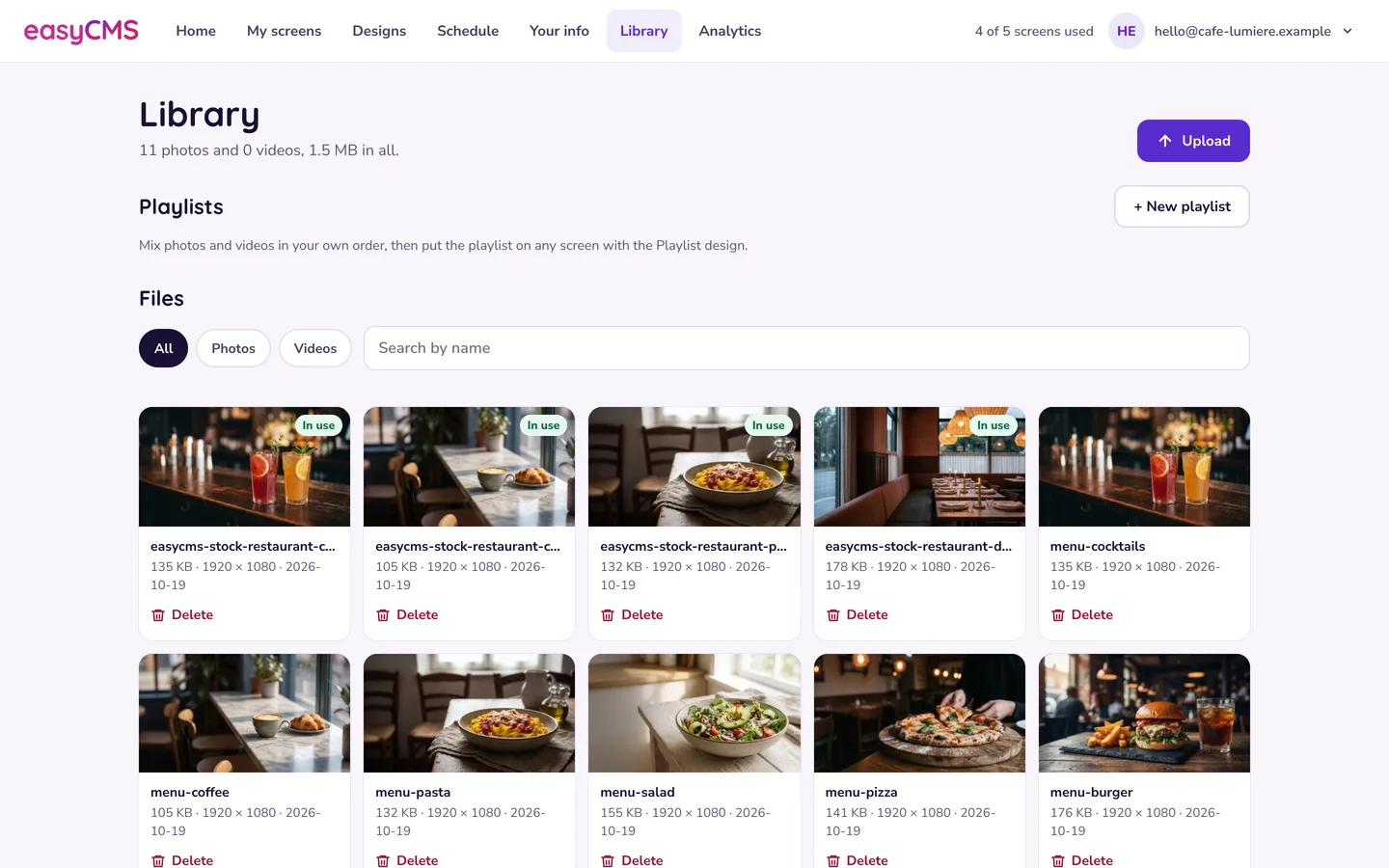 La Biblioteca muestra cuántas fotos y vídeos tiene, y su tamaño total.
Subir fotos y vídeos
- Abra Biblioteca en Studio.
- Toque Subir, o suelte archivos en cualquier parte de la página.
| Tipo | Formatos que acepta Studio | Consejo |
|---|---|---|
| Fotos | JPG, PNG, GIF, WebP | Los GIF animados no se animan en ningún reproductor: use un MP4 corto en su lugar. |
| Vídeos | MP4, WebM, MOV | El MP4 (H.264 con audio AAC) se reproduce de forma fiable en todos los reproductores. |
Mantenga los archivos ligeros: vea cuota de almacenamiento y subida de contenidos.
Un archivo marcado En uso no se puede eliminar hasta que lo quite del diseño o de la lista de reproducción que lo utiliza.
Crear una lista de reproducción
- En Biblioteca, toque + Nueva lista de reproducción y escriba un Nombre.
- Toque + Añadir fotos y vídeos: elija de su Biblioteca, o Subir desde este dispositivo.
- Indique los segundos de cada foto. Los vídeos se reproducen hasta el final.
- Arrastre los elementos para ordenarlos, o use las flechas.
- Toque ▶ Ver vista previa para comprobarla y luego Guardar lista de reproducción.
Ponerla en una pantalla
Una foto, un vídeo o una lista de reproducción llega a una pantalla dentro de un diseño:
- En Diseños, toque Nuevo diseño y elija la plantilla Lista de reproducción (o Vídeo a pantalla completa o Presentación de fotos).
- Elija su lista de reproducción, sus fotos o su vídeo, y toque Guardar.
- Toque Reproducir en…, elija las pantallas y toque Enviar.
Si edita la lista de reproducción más adelante, todas las pantallas que la reproducen se actualizan en menos de un minuto.
En el editor avanzado
La Library > Media clásica ofrece más, para los diseños creados en el editor avanzado:
- Más formas de añadir: subir por URL, añadir audio (MP3), renombrar archivos y organizar con etiquetas y carpetas.
- Sustituir o retirar: sustituya un archivo para que los diseños existentes usen la nueva versión, o retírelo para que ya no se pueda añadir en ningún sitio.
- Fechas de los elementos: asigne a un elemento de la lista de reproducción una fecha de inicio y de fin, para que el contenido de temporada caduque solo.
- Widgets: los rótulos con texto en movimiento, el tiempo, los relojes y las páginas web entran en las listas de reproducción como widgets, con la duración que usted fije en su pestaña Advanced.
- Listas de reproducción globales: programe una directamente en una pantalla desde el menú de su fila, con Schedule.
Playlists dinámicas
Una lista de reproducción dinámica se llena sola a partir de un filtro, normalmente una etiqueta. Marque Dynamic al añadir la lista y luego defina los criterios en su pestaña Filter. Ponga la etiqueta «promo» a cada promoción, y basta con subir una nueva imagen con esa etiqueta para actualizar las pantallas.
Consejo Aproveche para fijar el número máximo de archivos. Sin límite, una etiqueta que crece hace que la lista sea mucho más larga que el bucle que había previsto.
Artículos relacionados: Crear diseños, Programar contenido, Contenido dinámico con DataSets