Dodaj wyświetlacz 📺
Ekran zostanie podłączony w kilka minut. Postępuj zgodnie z instrukcjami, zaznaczając każdą z nich, a ostatni krok połączy go z Twoim kontem.
Zalogowano jako
Witamy ponownie — kontynuujemy od miejsca, w którym skończyliśmy.
Jaki rodzaj ekranu podłączasz?
LG webOS czy Samsung Tizen ? Zapytaj nas a my to z Tobą ustalimy.
Łączenie Androida
-
Zainstaluj aplikację odtwarzacza
Skopiuj plik APK na pendrive i otwórz go na ekranie. Po zakończeniu stuknij Otwarte .
-
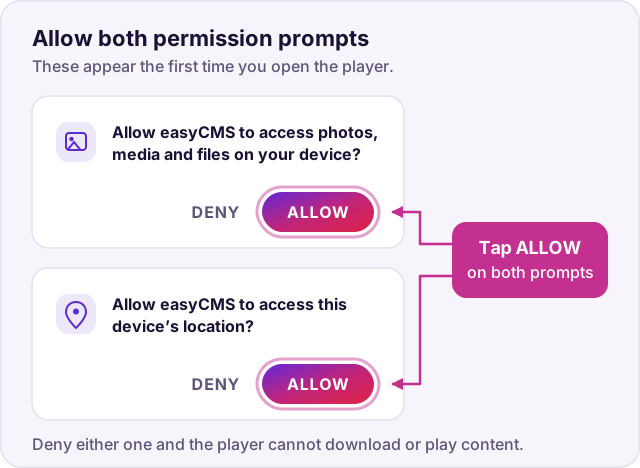
Zezwól na dwa uprawnienia
Android pyta dwa razy: raz o zdjęcia, multimedia i pliki, raz o lokalizację. Dotknij Umożliwić na obu — odtwarzacz zapisuje zawartość w pamięci urządzenia i nie może niczego odtworzyć bez nich.
-
Wprowadź adres e-mail z licencją — jeśli zostaniesz o to poproszony
Większość odtwarzaczy nigdy o to nie prosi, a jeśli Twój nie, pomiń ten krok. Gdy się pojawi, wpisz poniższy adres dokładnie tak, jak został napisany; aktywuje to komercyjny odtwarzacz Androida.
- E-mail z licencją
licence@myeasycms.com
Nie widziałeś tego ekranu? Nic się nie stało — kontynuuj.
-
Wybierz „Konfiguruj ręcznie”
Gracz pyta, jak się połączyć. Oferuje Aktywuj gracza z sześcioznakowym kodem i Konfiguruj ręcznie .
Wybierać Konfiguruj ręcznie . Kod aktywacyjny to inna usługa rejestracyjna i nie działa z easyCMS — kod taki jak
4EFF15na ekranie oznacza, że wybrałeś złą opcję.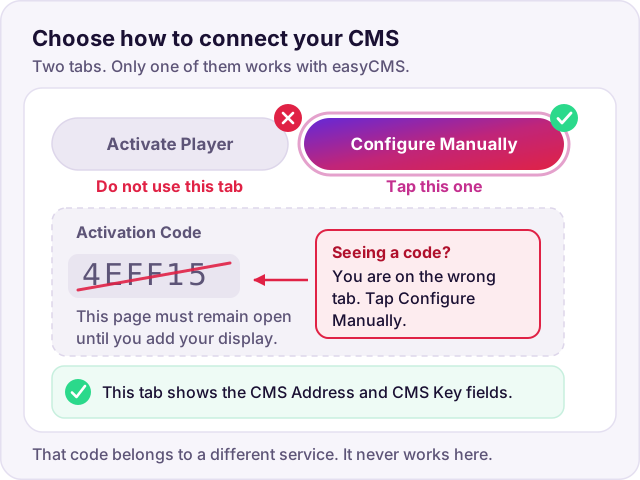
-
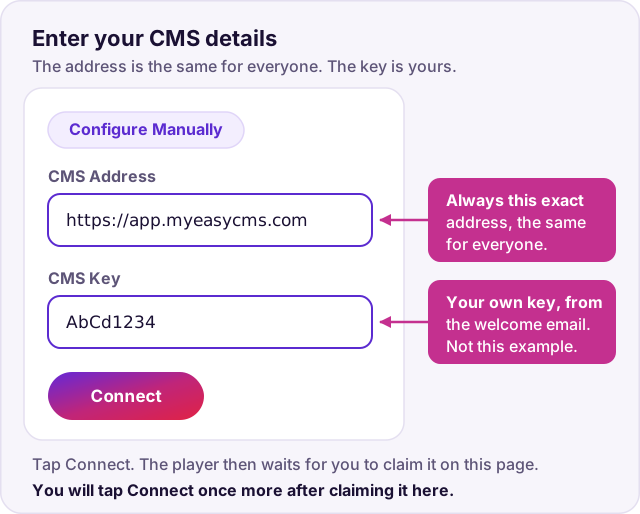
Wprowadź adres i klucz CMS
Wpisz oba kody do odtwarzacza dokładnie tak, jak pokazano poniżej, w tym:
https://.- Adres CMS
https://app.myeasycms.com- Klucz CMS
-
—Zaloguj się poniżej, aby zobaczyć swój klucz lub odbierz go w e-mailu powitalnym.
-
Naciśnij przycisk Połącz na odtwarzaczu
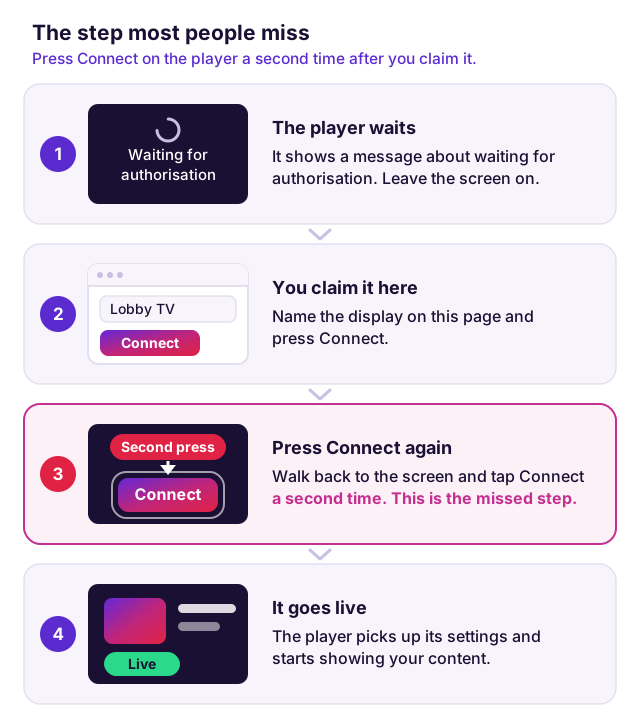
Uzyskiwać Łączyć na samym ekranie. Zgłosi, że oczekuje na autoryzację — i to jest dokładnie to, czego potrzebujesz, a następnym krokiem jest jej udzielenie.
Nic do nas nie dociera, dopóki nie naciśniesz Łączyć Jeśli pominiesz ten krok, Twój ekran nie pojawi się w następnym kroku, bez względu na to, jak długo będziesz czekać.
-
Pozostaw ekran włączony
Odtwarzacz melduje się u nas co kilka minut i musi być włączony, żebyśmy go znaleźli. Zostaw go dokładnie tam, gdzie jest i wróć tutaj.
-
Połącz ze swoim kontem
-
Naciśnij przycisk Połącz jeszcze raz na odtwarzaczu
Wróć do ekranu i dotknij Łączyć ponownie. Samo autoryzowanie nie powoduje usunięcia go z ekranu oczekiwania — to drugie naciśnięcie powoduje pobranie konfiguracji i rozpoczęcie odtwarzania.
To jest krok, który ludzie pomijają. Bez niego ekran wyświetla komunikat „oczekiwanie na autoryzację”, mimo że po naszej stronie wszystko jest już gotowe.
-
Zobacz, jak ożywa
W ciągu minuty lub dwóch na ekranie pojawia się domyślny układ easyCMS . To znak, że wszystko działa: zarejestrowano, licencjonowano, zgłoszono roszczenia i przyjęto treść.
Otwórz swoje wyświetlacze w easyCMS →Zobacz to na swoim koncie →
Łączenie systemu Windows
-
Pobierz i zainstaluj odtwarzacz
Uruchom instalator easyCMS dla systemu Windows na komputerze za ekranem. W systemie Windows nie jest wymagany adres e-mail z licencją.
-
Otwórz opcje odtwarzacza
Instalacja się otwiera Opcje gracza . Jeśli jest już zamknięte, otwórz je ponownie z menu Start.
-
Wprowadź adres i klucz CMS
Wypełnij Adres CMS I Klawisz dokładnie tak, jak pokazano poniżej, w tym
https://, a następnie kliknij Ratować .- Adres CMS
https://app.myeasycms.com- Klucz CMS
-
—Zaloguj się poniżej, aby zobaczyć swój klucz lub odbierz go w e-mailu powitalnym.
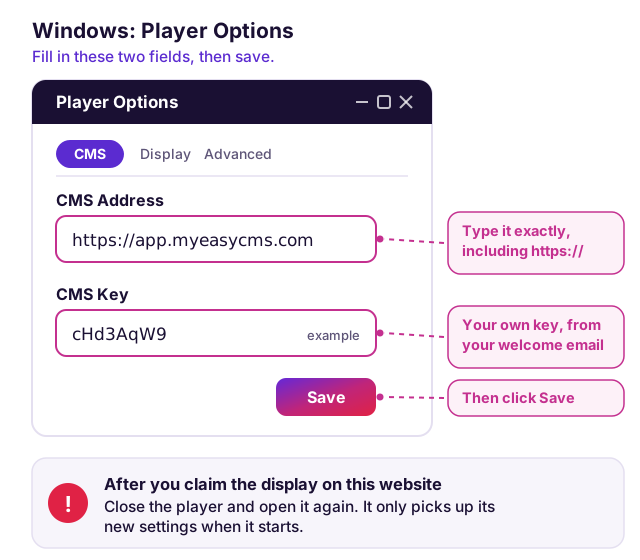
-
Uruchom odtwarzacz
Uruchom sam odtwarzacz easyCMS . Rejestruje się u nas i wyświetla komunikat o oczekiwaniu na autoryzację — to prawda, a następny krok rozwiązuje problem.
-
Pozostaw gracza uruchomionego
Musi działać, żebyśmy mogli go znaleźć. Zostaw go na ekranie i wróć tutaj.
-
Połącz ze swoim kontem
-
Uruchom ponownie odtwarzacz
Wróć do komputera, zamknij odtwarzacz easyCMS i otwórz go ponownie, aby zapisać konfigurację.
To jest krok, który ludzie pomijają. Dopóki gracz nie uruchomi się ponownie, wisi na nim komunikat „oczekiwanie na autoryzację”, mimo że po naszej stronie wszystko jest już gotowe.
-
Zobacz, jak ożywa
W ciągu minuty lub dwóch na ekranie pojawia się domyślny układ easyCMS . To znak, że wszystko działa: zarejestrowano, zgłoszono i przyjęto treść.
Otwórz swoje wyświetlacze w easyCMS →Zobacz to na swoim koncie →
Zaloguj się za pomocą tych samych danych logowania easyCMS , których używasz w systemie CMS.
Zaloguj się 🔐Zalogowano jako
Szukamy Twojego ekranu… może minąć kilka minut, zanim gracz się zamelduje. Pozostaw go włączonym i tę stronę otwartą.
W tej sieci jest więcej niż jeden nowy ekran. Otwórz szczegóły zaawansowane odtwarzacza, aby zobaczyć jego adres MAC i wybierz wiersz kończący się tymi samymi czterema znakami.
Nic nie widać? Ekran musi być podłączony do tego samego łącza internetowego co ten komputer lub telefon. Jeśli nie, skontaktuj się z pomocą techniczną a my to dla Ciebie podłączymy.