Aggiungi un display 📺
Lo schermo verrà collegato in pochi minuti. Segui i passaggi, spunta ciascuno di essi e l'ultimo passaggio lo collegherà al tuo account.
Accesso effettuato come
Bentornati! Riprendiamo da dove avevamo lasciato.
Che tipo di schermo stai collegando?
LG webOS o Samsung Tizen ? Chiedici e lo organizzeremo insieme a te.
Connessione Android
-
Installa l'app del lettore
Copia l'APK su una chiavetta USB e aprilo sullo schermo. Quando ha finito, tocca Aprire .
-
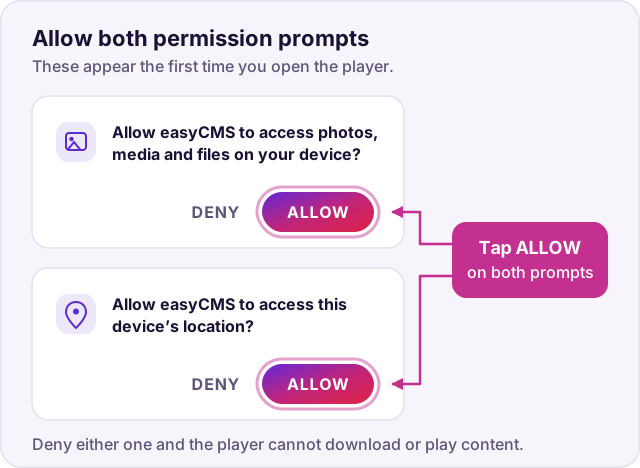
Consenti le due autorizzazioni
Android chiede due volte: una volta per foto, contenuti multimediali e file, una volta per la posizione. Tocca Permettere In entrambi i casi, il lettore memorizza i contenuti nella cache del dispositivo e non può riprodurre nulla senza di essi.
-
Inserisci l'indirizzo email della licenza, se richiesto.
La maggior parte dei lettori non richiede questa opzione, quindi se il tuo non la richiede, puoi saltare direttamente a questo punto. Quando compare, inserisci l'indirizzo riportato di seguito esattamente come è scritto; in questo modo attiverai il lettore Android commerciale.
- E-mail della licenza
licence@myeasycms.com
Non hai visualizzato questa schermata? Nessun problema, continua pure.
-
Seleziona "Configura manualmente"
Il giocatore chiede come connettersi. Offre Attiva il giocatore con un codice di sei caratteri e Configurare manualmente .
Scegliere Configurare manualmente . Il codice di attivazione è un servizio di registrazione diverso e non funziona con easyCMS — un codice come
4EFF15sullo schermo significa che hai selezionato l'opzione sbagliata.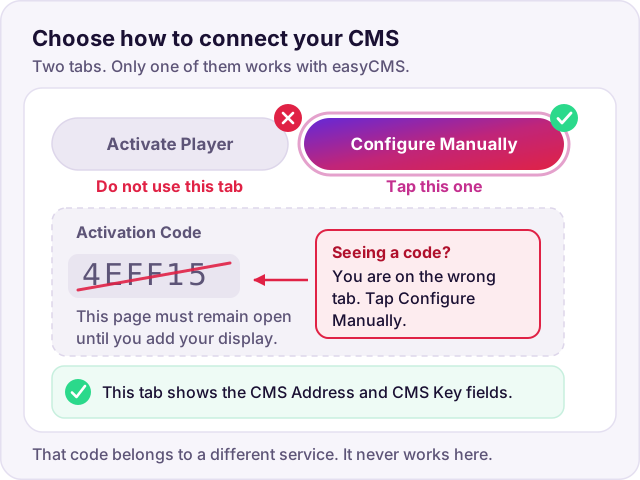
-
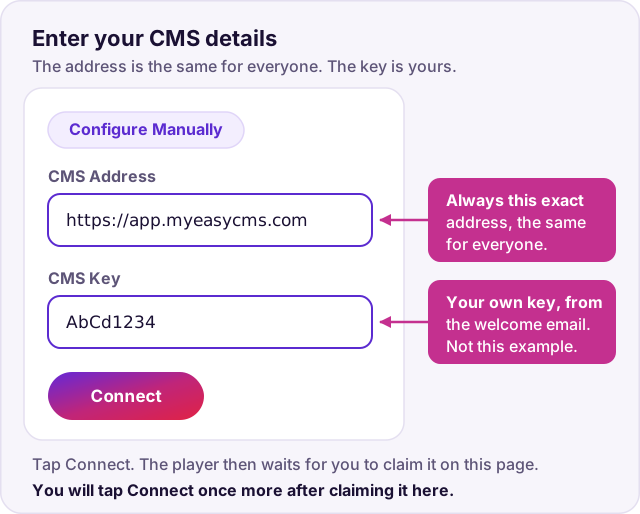
Inserisci l'indirizzo e la chiave del tuo CMS
Digita entrambi nel lettore esattamente come mostrato di seguito, incluso
https://.- Indirizzo CMS
https://app.myeasycms.com- Chiave CMS
-
—Accedi qui sotto per visualizzare la tua chiave, oppure puoi trovarla nell'email di benvenuto.
-
Fai clic su Connetti sul lettore
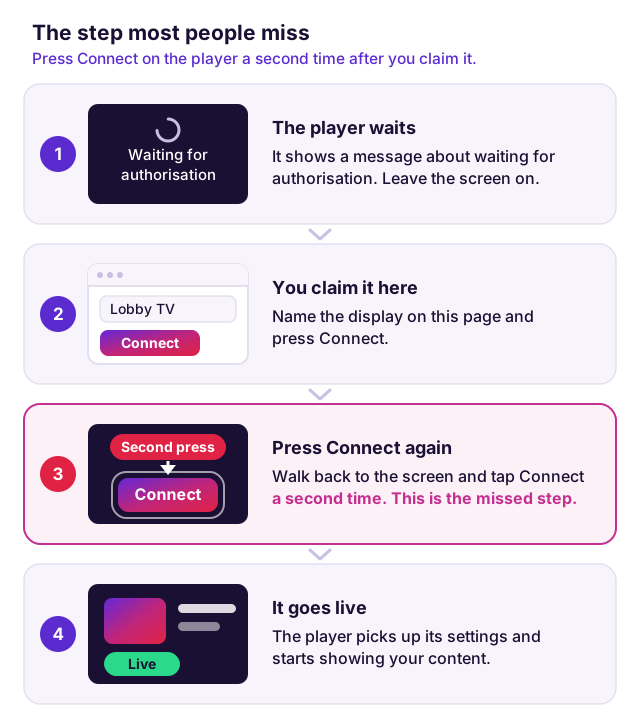
Rubinetto Collegare Sullo schermo stesso verrà visualizzato il messaggio "È in attesa di autorizzazione" – ed è proprio così, il passo successivo è quello in cui dovrai concederla.
Nulla ci raggiunge finché non premi Collegare Se salti questo passaggio, la schermata non verrà visualizzata nella fase successiva, indipendentemente da quanto tempo aspetti.
-
Lascia lo schermo acceso
Il lettore si connette con noi ogni pochi minuti e deve essere acceso affinché possiamo trovarlo. Lascialo esattamente dov'è e torna qui.
-
Collegalo al tuo account
-
Premi di nuovo Connetti sul lettore
Torna alla schermata e tocca Collegare Di nuovo. La sola autorizzazione non lo fa uscire dalla schermata di attesa: è questa seconda pressione che permette di raccogliere la configurazione e avviare la riproduzione.
Questo è il passaggio che molti saltano. Senza di esso, la schermata rimane bloccata su "in attesa di autorizzazione" anche se da parte nostra tutto è stato completato.
-
Guardalo prendere vita
Nel giro di un minuto o due, sullo schermo compare il layout predefinito easyCMS . Questo è il segno che tutto ha funzionato correttamente: registrazione, licenza, rivendicazione e caricamento dei contenuti.
Apri i tuoi display in easyCMS →Visualizzalo nel tuo account →
Connetti Windows
-
Scarica e installa il lettore
Eseguite il programma di installazione di easyCMS per Windows sul PC dietro lo schermo. Non è necessario alcun indirizzo email di licenza su Windows.
-
Opzioni giocatore aperte
L'installazione si apre Opzioni giocatore Se è già chiuso, riaprilo dal menu Start.
-
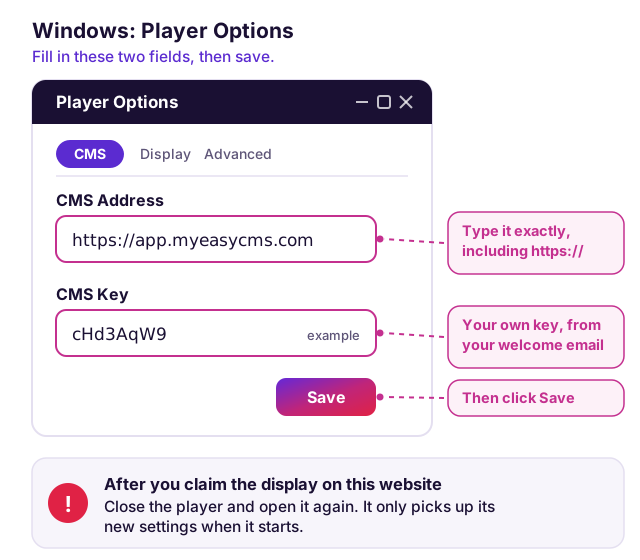
Inserisci l'indirizzo e la chiave del tuo CMS
Compila il Indirizzo CMS E Chiave esattamente come mostrato di seguito, incluso
https://, quindi fai clic Salva .- Indirizzo CMS
https://app.myeasycms.com- Chiave CMS
-
—Accedi qui sotto per visualizzare la tua chiave, oppure puoi trovarla nell'email di benvenuto.
-
Avvia il lettore
Avvia il player easyCMS . Si registrerà con noi e mostrerà un messaggio relativo all'attesa dell'autorizzazione: è corretto, e il passaggio successivo risolverà il problema.
-
Lascia il giocatore in esecuzione
Deve rimanere in esecuzione affinché possiamo trovarlo. Lascialo sullo schermo e torna qui.
-
Collegalo al tuo account
-
Riavvia il lettore
Tornati al PC, chiudete easyCMS player e riapritelo, in modo che carichi la sua configurazione.
Questo è il passaggio che spesso viene trascurato. Finché il lettore non viene riavviato, rimane bloccato sullo stato "in attesa di autorizzazione", anche se da parte nostra tutto è stato completato.
-
Guardalo prendere vita
Nel giro di un minuto o due, sullo schermo compare il layout predefinito easyCMS . Questo è il segno che tutto ha funzionato correttamente: registrazione, rivendicazione e acquisizione dei contenuti.
Apri i tuoi display in easyCMS →Visualizzalo nel tuo account →
Accedi con le stesse credenziali easyCMS che usi per il CMS.
Accedi 🔐Accesso effettuato come
Ricerca dello schermo in corso… potrebbero essere necessari alcuni minuti prima che il lettore si connetta. Lascialo acceso e questa pagina aperta.
Su questa rete è presente più di un nuovo schermo. Sul lettore, apri i dettagli avanzati per visualizzare il suo indirizzo MAC e seleziona la riga che termina con gli stessi quattro caratteri.
Non viene visualizzato nulla? Lo schermo deve essere connesso alla stessa rete internet di questo computer o telefono. In caso contrario, contatta l'assistenza e lo collegheremo noi per te.