Voeg een scherm toe 📺
Een scherm is binnen enkele minuten verbonden. Volg de stappen, vink ze één voor één af en in de laatste stap wordt het scherm aan uw account gekoppeld.
Ingelogd als
Welkom terug — we gaan verder waar we gebleven waren.
Welk type scherm sluit je aan?
LG webOS of Samsung Tizen ? Vraag het ons En dan regelen we het samen met u.
Android verbinden
-
Installeer de speler-app.
Kopieer het APK-bestand naar een USB-stick en open het op het scherm. Wanneer het downloaden is voltooid, tik je op het scherm. Open .
-
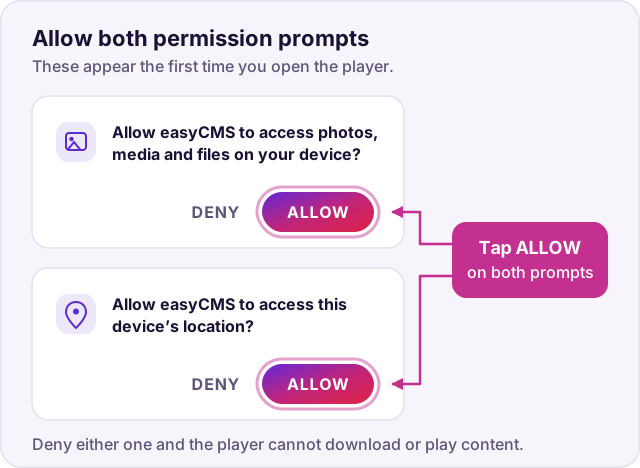
Sta beide machtigingen toe.
Android vraagt twee keer om toestemming: één keer voor foto's, media en bestanden, en één keer voor je locatie. Tik erop. Toestaan In beide gevallen slaat de speler je content op in de cache van het apparaat en kan niets afspelen zonder deze bestanden.
-
Voer het e-mailadres van de licentie in, indien daarom wordt gevraagd.
De meeste spelers vragen hier nooit om, en als die van jou dat ook niet doet, ga dan gerust verder. Wanneer het wel verschijnt, voer dan het onderstaande adres precies zo in; hiermee activeer je de commerciële Android-speler.
- Licentie-e-mail
licence@myeasycms.com
Heb je dit scherm niet gezien? Geen probleem, ga gerust verder.
-
Kies "Handmatig configureren"
De speler vraagt hoe hij verbinding moet maken. Het biedt een oplossing. Activeer speler met een zescijferige code, en Handmatig configureren .
Kiezen Handmatig configureren De activeringscode is een andere inschrijfservice en werkt niet met easyCMS — een code zoals
4EFF15Als dit op het scherm staat, betekent dit dat je de verkeerde optie hebt geselecteerd.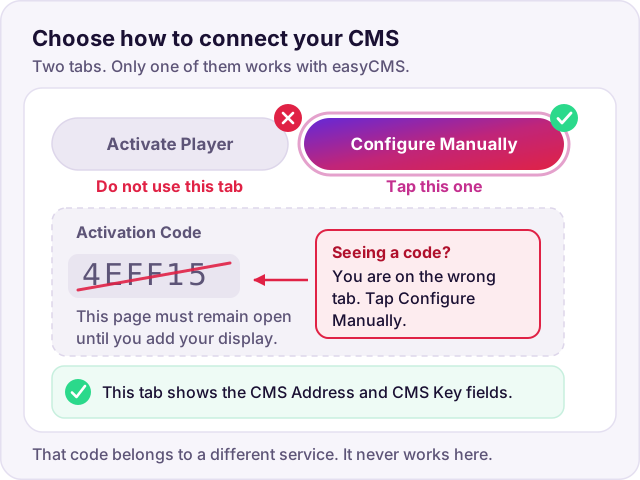
-
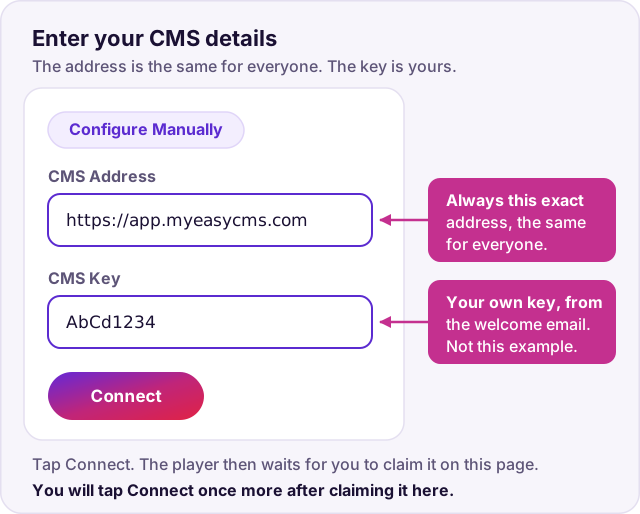
Voer uw CMS-adres en -sleutel in.
Voer beide woorden precies zo in de speler in als hieronder weergegeven, inclusief
https://.- CMS-adres
https://app.myeasycms.com- CMS-sleutel
-
—Meld u hieronder aan om uw sleutel te bekijken, of haal deze uit uw welkomstmail.
-
Druk op Verbinden op de speler.
Kraan Verbinden Op het scherm zelf verschijnt de melding dat er op autorisatie wordt gewacht – dat klopt helemaal, en de volgende stap is het verlenen van die autorisatie.
Niets bereikt ons totdat u drukt. Verbinden Als je deze stap overslaat, verschijnt je scherm niet in de volgende stap, ongeacht hoe lang je wacht.
-
Laat het scherm ingeschakeld.
De speler meldt zich om de paar minuten bij ons, en het apparaat moet aan staan zodat we het kunnen vinden. Laat het precies liggen waar het is en kom hier terug.
-
Koppel het aan je account.
-
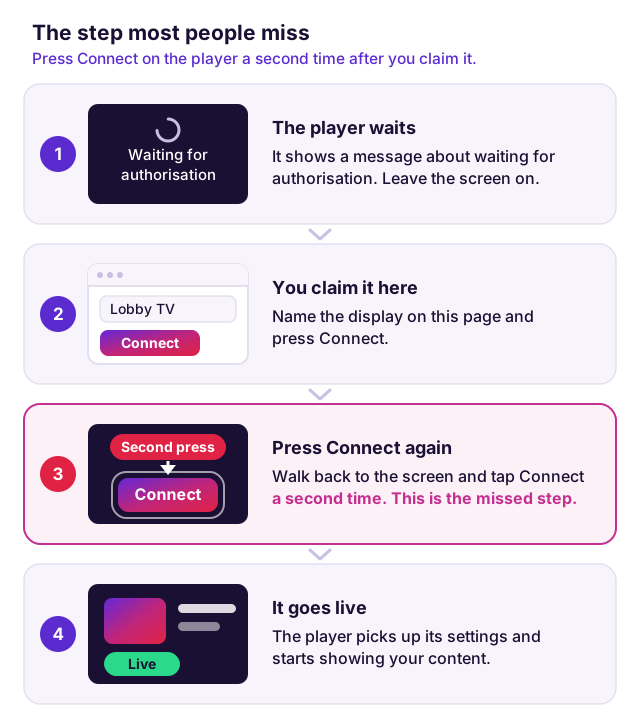
Druk nogmaals op Verbinden op de speler.
Ga terug naar het scherm en tik Verbinden Nogmaals. Alleen autoriseren zorgt er niet voor dat het apparaat van het wachtscherm afkomt; door een tweede druk op de knop worden de configuratiegegevens verzameld en kan het apparaat beginnen met afspelen.
Dit is de stap die mensen overslaan. Zonder deze stap blijft het scherm op "wachten op autorisatie" staan, terwijl aan onze kant alles in orde is.
-
Zie hoe het tot leven komt
Binnen een minuut of twee verschijnt de standaard easyCMS -lay-out op het scherm. Dat is het teken dat alles goed is gegaan: geregistreerd, gelicentieerd, geclaimd en content wordt verwerkt.
Windows verbinden
-
Download en installeer de speler.
Voer het easyCMS Windows-installatieprogramma uit op de pc achter het scherm. Een licentie-e-mail is niet nodig voor Windows.
-
Speleropties openen
Installatie wordt geopend Speleropties Als het al gesloten is, open het dan opnieuw via het Startmenu.
-
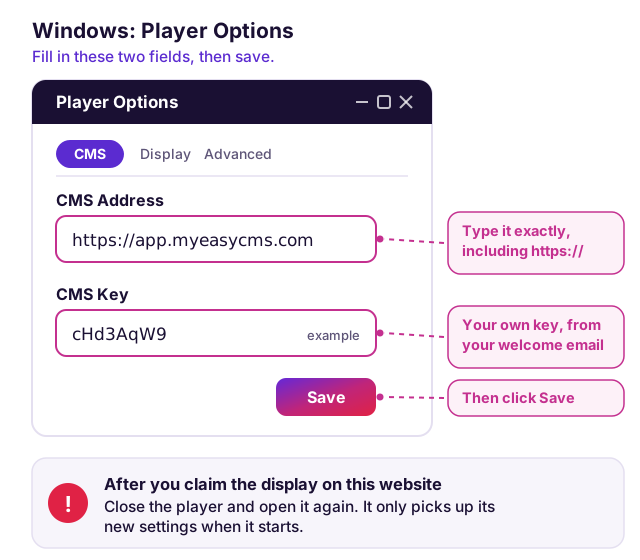
Voer uw CMS-adres en -sleutel in.
Vul het in CMS-adres En Sleutel precies zoals hieronder weergegeven, inclusief
https://Klik vervolgens Redden .- CMS-adres
https://app.myeasycms.com- CMS-sleutel
-
—Meld u hieronder aan om uw sleutel te bekijken, of haal deze uit uw welkomstmail.
-
Start de speler
Start de easyCMS -speler zelf. Deze registreert zich bij ons en toont een bericht over het wachten op autorisatie — dat klopt, en de volgende stap lost het probleem op.
-
Laat de speler rennen
Het moet blijven draaien zodat we het kunnen vinden. Laat het op het scherm staan en kom hier terug.
-
Koppel het aan je account.
-
Start de speler opnieuw op.
Ga terug naar de pc, sluit de easyCMS -speler en open deze opnieuw, zodat de configuratie wordt opgeslagen.
Dit is de stap die mensen over het hoofd zien. Totdat de speler opnieuw opstart, blijft het spel op "wachten op autorisatie" staan, ook al is aan onze kant alles in orde.
-
Zie hoe het tot leven komt
Binnen een minuut of twee verschijnt de standaard easyCMS -lay-out op het scherm. Dat is het teken dat alles goed is gegaan: geregistreerd, geclaimd en content wordt verwerkt.
Log in met dezelfde easyCMS inloggegevens die u voor het CMS gebruikt.
Aanmelden 🔐Ingelogd als
Je scherm wordt gezocht... het kan een paar minuten duren voordat de speler verbinding maakt. Laat het scherm ingeschakeld en deze pagina openstaan.
Er is meer dan één nieuw scherm op dit netwerk. Open op de speler de geavanceerde details om het MAC-adres te bekijken en selecteer de regel die eindigt op dezelfde vier tekens.
Wordt er niets weergegeven? Het scherm moet met dezelfde internetverbinding verbonden zijn als deze computer of telefoon. Als dat niet het geval is, neem contact op met de ondersteuning En dan zorgen wij voor de aansluiting.