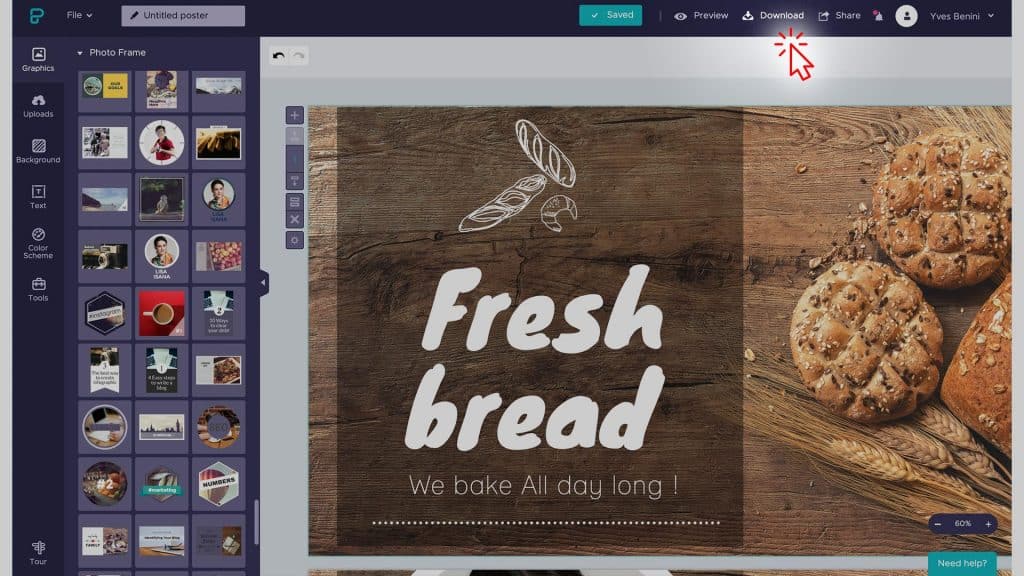
Attento Il video presente in questa pagina è stato registrato su una versione precedente dell'interfaccia, pertanto le schermate visualizzate potrebbero non corrispondere a quelle a cui si accede oggi. Le istruzioni scritte e i principi di progettazione rimangono validi. Per l'interfaccia attuale, seguire il tuo primo layout E creazione di layout Invece.
Creazione di contenuti per la segnaletica digitale con Piktochart
Hai mai avuto la sensazione che creare contenuti sia la parte più difficile della segnaletica digitale? Eppure ne comprendi l'importanza. Se pensi che solo i grafici siano in grado di creare contenuti per la tua segnaletica digitale, ripensaci! Abbiamo trovato la soluzione perfetta per te, ed è gratuita!
Non sono necessarie competenze di progettazione grafica per iniziare, solo un computer con internet e un po' di creatività. Grazie a Piktochart Ottimo strumento online, chiunque, incluso te, può creare contenuti.
In questo esempio creeremo contenuti digitali per una panetteria. Dopotutto, a chi non piacciono il pane e i croissant appena sfornati? Sarà un ottimo esempio tipico per layout e contenuti. Useremo immagini, prezzi, testo, sfondo, ecc. per soddisfare la maggior parte delle esigenze di design per contenuti di digital signage accattivanti.
- Inizia con un'idea del layout
- Apri un account su Piktochart
- Inizia la creazione del tuo primo layout
- Adatta l'area di lavoro alla risoluzione del tuo schermo.
- Aggiungi un'immagine di sfondo
- Aggiungi altri dettagli al layout
- Aggiungi il tuo testo e/o la tua call to action
- Duplica il layout esistente
- Utilizzalo per aggiungere il prezzo e altri inviti all'azione
- Continua fino a quando non avrai creato tutti i tuoi contenuti.
- Esporta i tuoi contenuti per caricarli su easyCMS
1. Inizia con un concetto di base o un disegno
Prima di iniziare a creare i tuoi contenuti, devi innanzitutto definire cosa vuoi ottenere. Si tratta di una promozione? Di un'informazione? Definendo il tipo di messaggio che vuoi trasmettere, restringerai già il campo degli stili di design. Questo ti aiuterà a visualizzare mentalmente cosa dovrà contenere il design e che aspetto avrà.
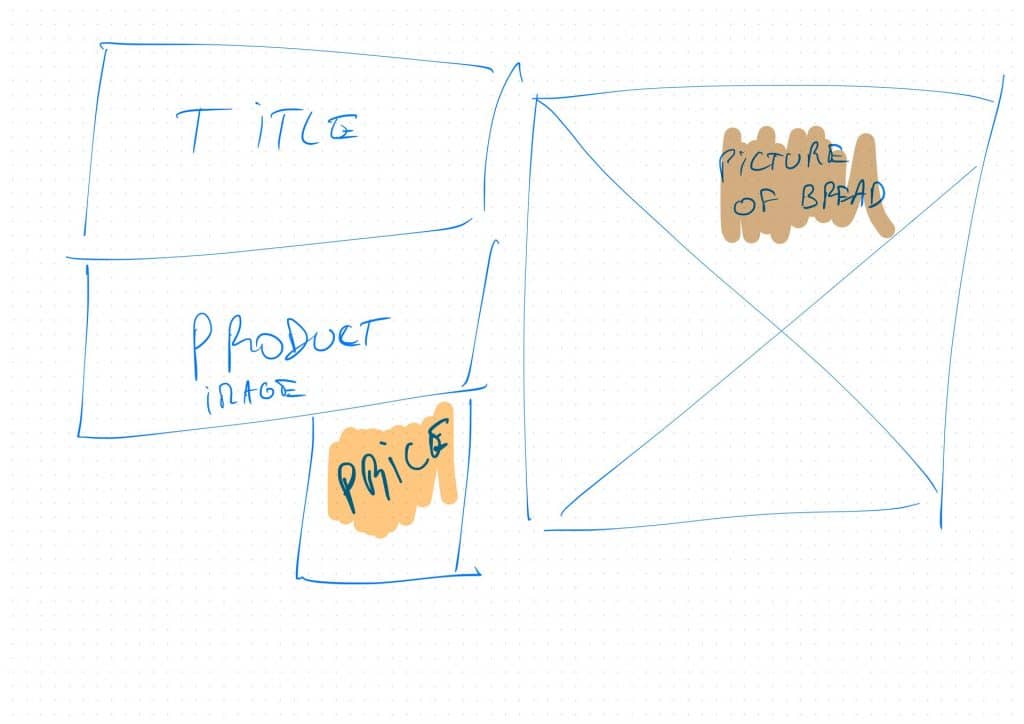
Concetto base e struttura del nostro progetto
Per questo ti consiglio di fare una ricerca su Google. Troverai molti esempi di design. Puoi anche dare un'occhiata a cosa fanno altre aziende o istituzioni famose nel tuo settore. È probabile che abbiano già fatto tutte le ricerche per te e che si limitino a copiare il loro design generale. Con l'esperienza, inizierai a creare il tuo stile di contenuto, ma per cominciare devi assicurarti che abbia un aspetto corretto.
Dopo aver fatto qualche ricerca e aver elaborato un'idea di base per il design, realizza un semplice disegno del layout e di ciò che deve contenere. Se hai dei colori che rappresentano il tuo marchio (ad esempio, il rosso e il bianco di Coca-Cola), assicurati di includerli nel design.
Una volta che avrai chiarito questo primo concetto, vai a Piktochart.com per creare il tuo account e iniziare a realizzare i tuoi progetti da zero.
2. Apri un account gratuito su Piktochart
PiktoChart è un ottimo strumento per creare contenuti online, come infografiche, volantini, post, ecc. Il piano gratuito permette di realizzare fino a 5 progetti, una quantità sufficiente per la maggior parte degli utenti. L'interfaccia utente è molto semplice e intuitiva, il che lo rende uno strumento ideale per tutti, anche per chi non ha alcuna esperienza nella creazione di contenuti.
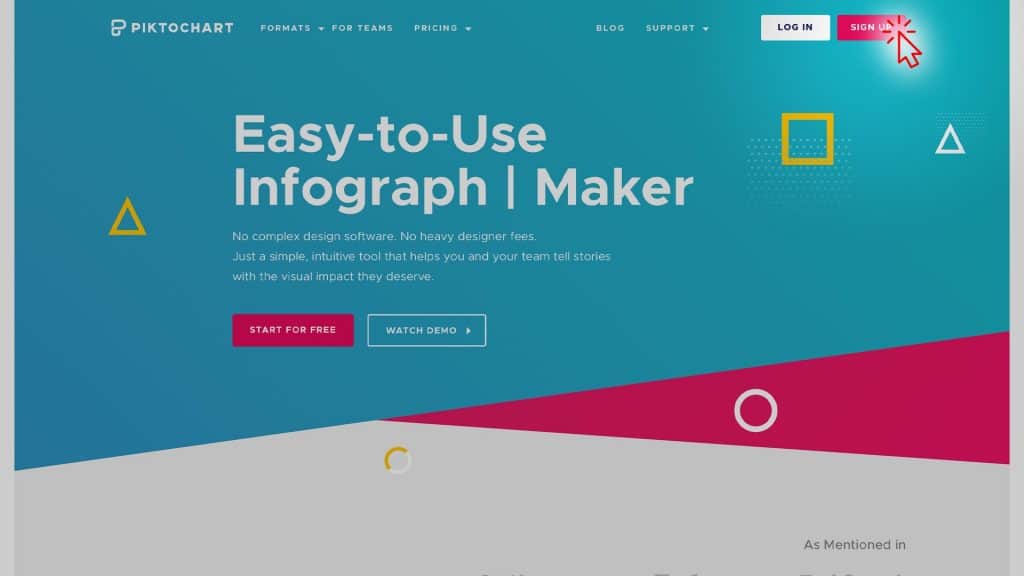
Fai clic sul pulsante Registrati
Si consiglia di utilizzare Chrome o Firefox per un'esperienza ottimale. Per registrarsi, basta cliccare sul pulsante in alto a destra e si consiglia di utilizzare il proprio social network preferito per velocizzare la procedura. Ci vorranno meno di 2 minuti.
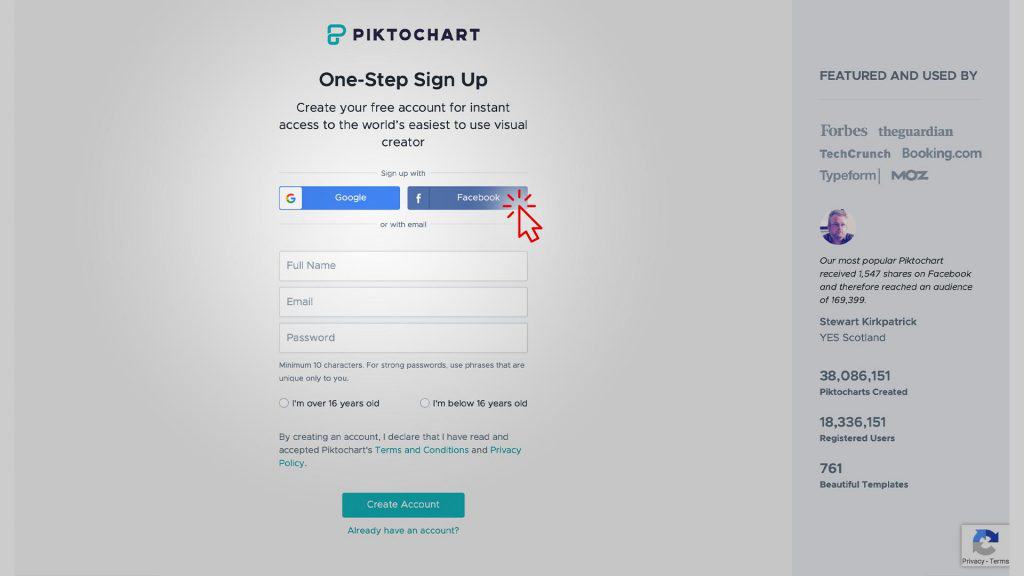
Scegli il tuo account social preferito per registrarti più velocemente.
3. Inizia la creazione del tuo primo layout
Ottimo, sei dentro! Come puoi vedere, l'interfaccia utente è intuitiva e molto chiara. Per iniziare, clicca semplicemente sul pulsante «crea nuovo». Nella finestra a comparsa, seleziona l'opzione «Poster» – le altre opzioni non ti permetteranno di modificare la risoluzione del layout.
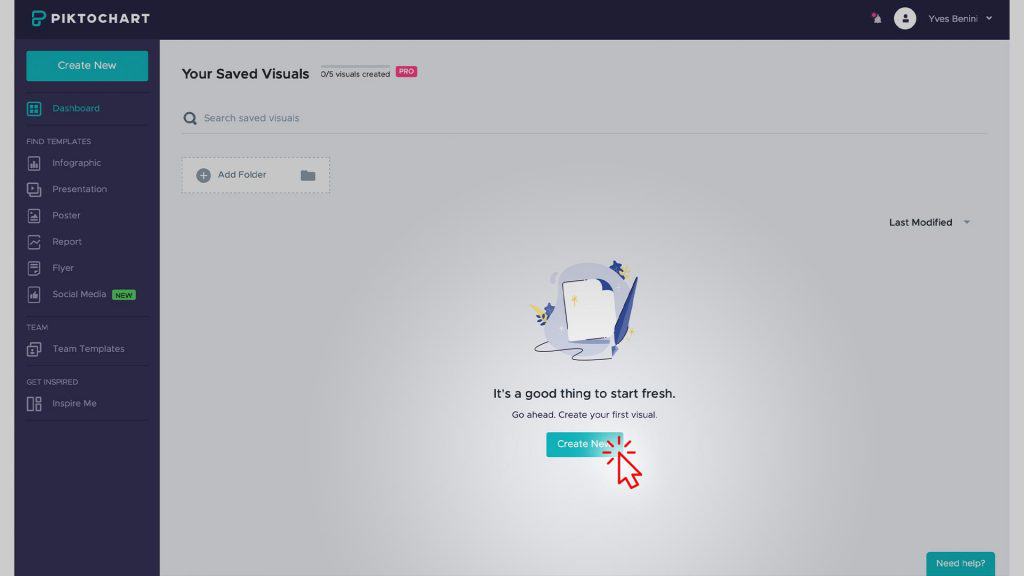
Fai clic su “Crea nuovo”
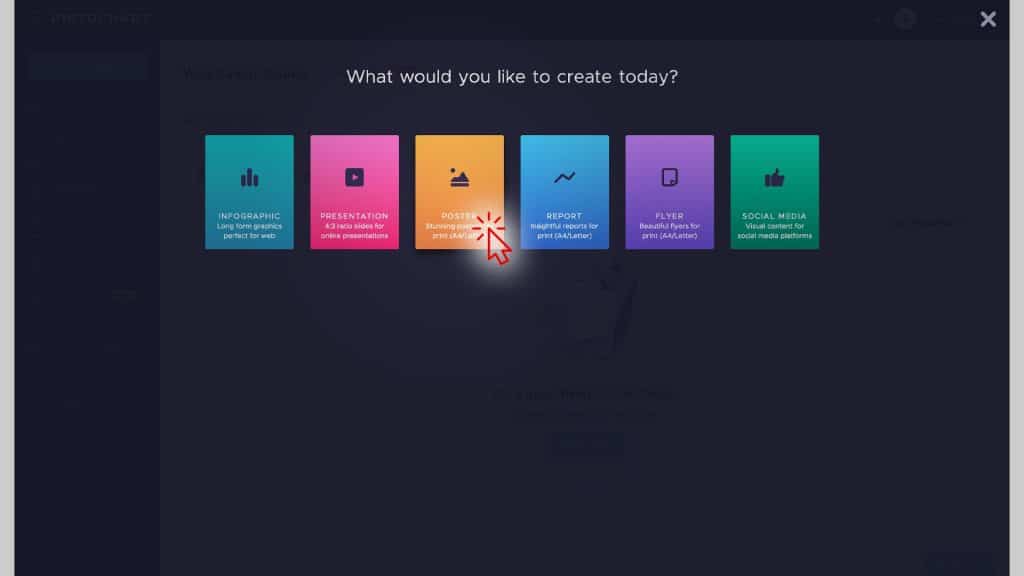
Fai clic su "Poster" (questo consente di utilizzare una tela con risoluzione personalizzata)
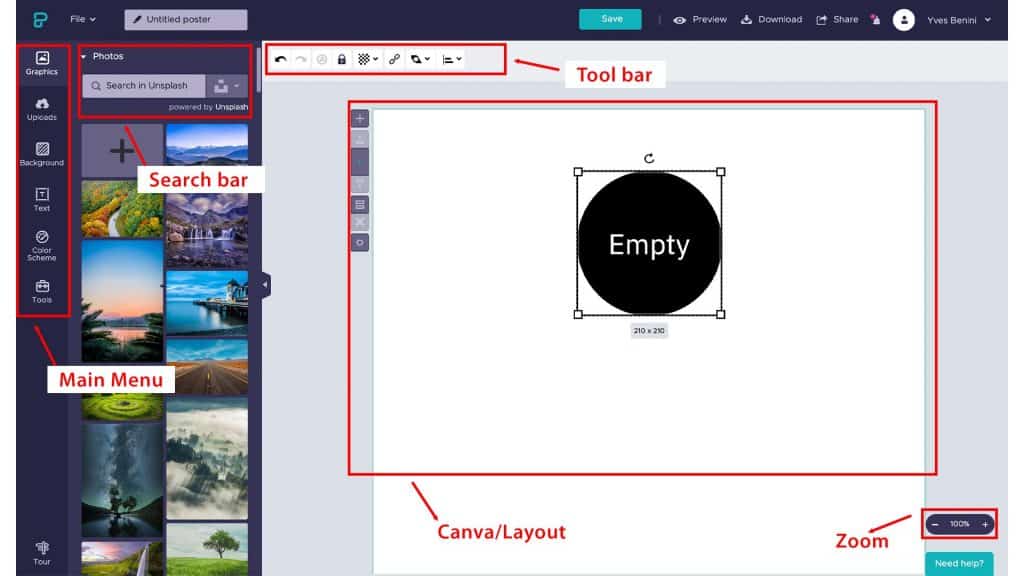
Interfaccia utente
4. Regola le impostazioni di risoluzione
Hai davanti a te il tuo primo layout/canvas, ed è vuoto. Non preoccuparti! Finalmente comincia a diventare interessante. La creazione dei contenuti inizia ora! Assicurati di avere il disegno e il concept design accanto a te e passiamo al passaggio successivo. Creare contenuti per la segnaletica digitale può essere facile, vedrai.
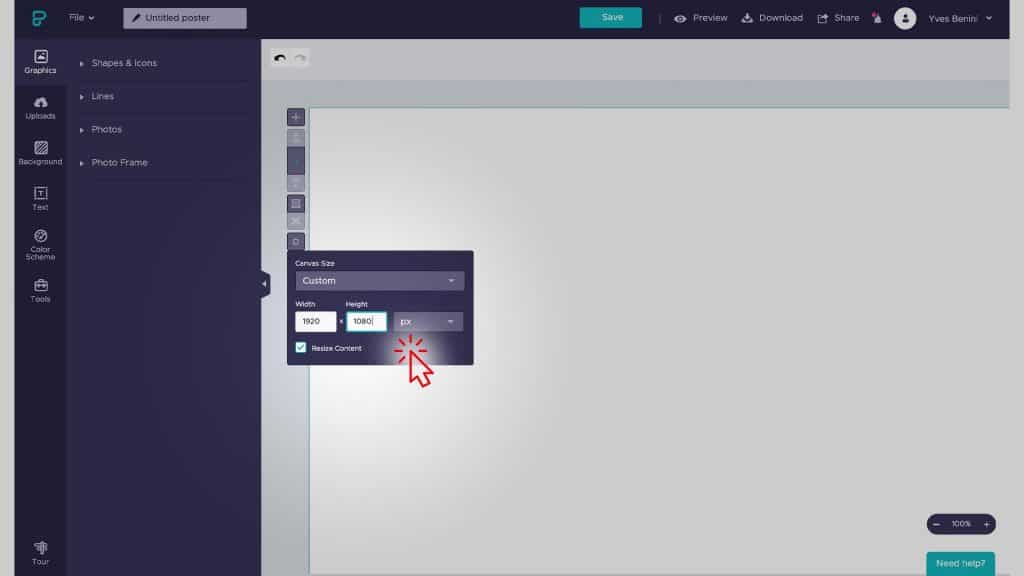
Fai clic su impostazioni per modificare la risoluzione
Per prima cosa, dovrai regolare la risoluzione del layout in modo che si adatti al tuo schermo. In questo esempio useremo una risoluzione Full HD (1920×1080 pixel). Clicca sulla piccola icona a forma di ingranaggio in fondo alla barra laterale (a sinistra) e inserisci la risoluzione. Per confermare, clicca nuovamente sull'icona a forma di ingranaggio.
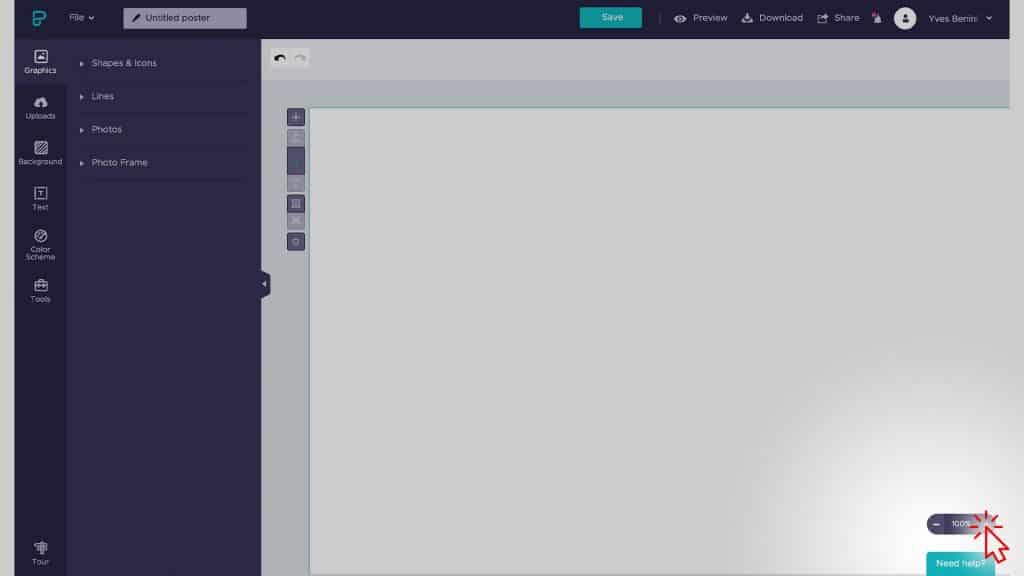
Regola le dimensioni dello zoom della tua tela
Una volta terminato, puoi regolare lo zoom per adattarlo allo schermo e visualizzare l'intera area di lavoro/layout. Puoi farlo regolando lo zoom in basso a destra (sotto l'area di lavoro).
5. Aggiungi l'immagine di sfondo
Aggiungiamo la nostra prima immagine! Nel menu a sinistra clicca su «Grafica» e poi su «Foto». Nella barra di ricerca, digita «Panificio», appariranno molti risultati, scegli l'immagine di sfondo con la tavola di legno e il pane sulla destra. Questa sarà perfetta come immagine di sfondo. Una volta aggiunta, potrebbe essere necessario ridimensionarla per adattarla all'intero layout.
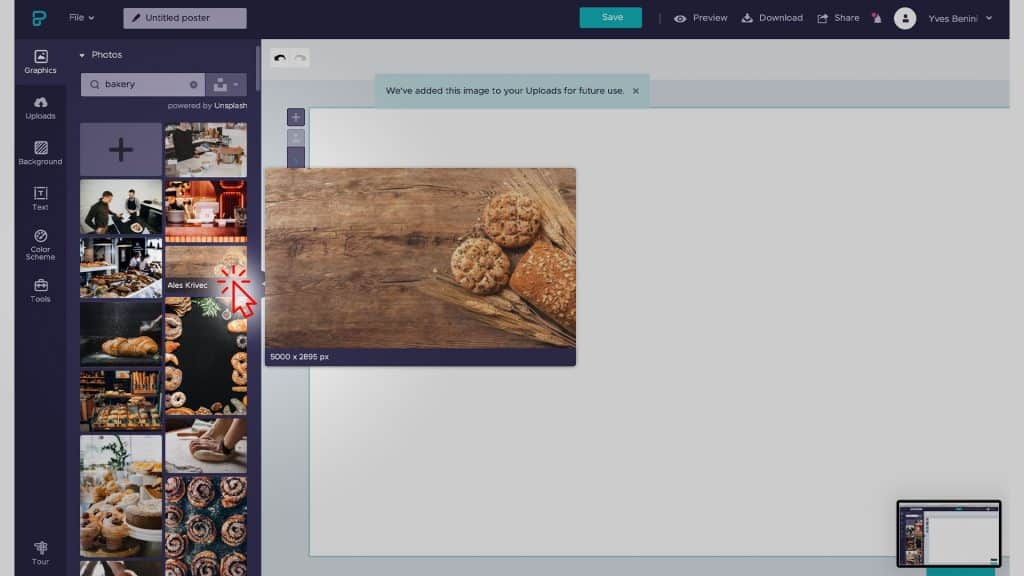
Seleziona un'immagine di sfondo
Una volta fatto ciò, torna al menu, vai su «Grafica» e seleziona «Forme e icone». Lì seleziona il rettangolo e trascinalo sul lato sinistro del layout. Regola le sue dimensioni in modo che occupi la maggior parte dello spazio, ma lascia un po' di spazio sotto e ai lati per farlo risaltare. Ora regola la sua opacità cliccando sull'icona nella barra degli strumenti situata in alto. Il 40% è un buon valore, farà risaltare il testo.
È fondamentale che testo e immagini non si sovrappongano. Devono essere chiari e ben visibili al pubblico. Questo è essenziale per i contenuti di digital signage, e ovviamente per qualsiasi altro tipo di contenuto. Puoi consultare il nostro articolo del blog con consigli sulla creazione di contenuti per display a LED e digital signage. Qui .
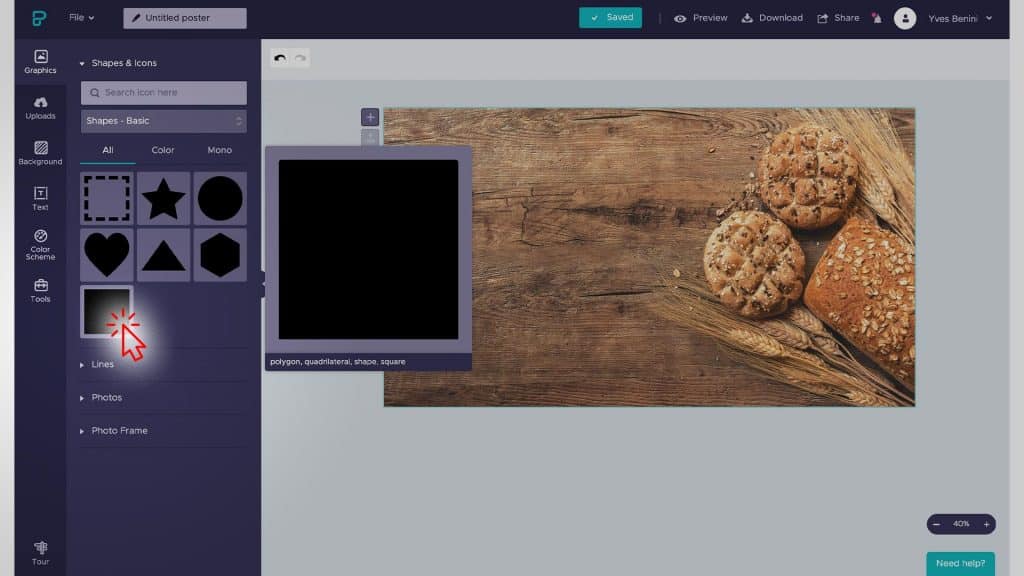
Aggiungi un rettangolo di sovrapposizione
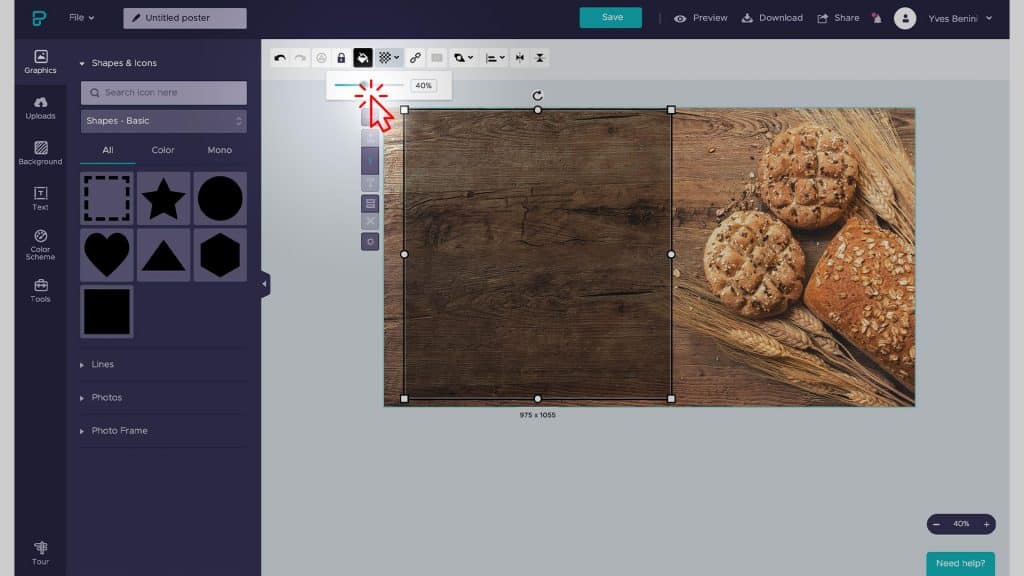
Regola l'opacità della sovrapposizione
6. Aggiungi alcune icone
Abbiamo sistemato lo sfondo! Ottimo! Non è poi così difficile, vero? Ora possiamo dare un po' di vita al design, al messaggio chiave. Quindi aggiungiamo prima alcuni elementi decorativi. Nel menu « Forme e icone », digita « pane » nella barra di ricerca. Usa le prime due icone, « baguette» e « croissant». Trascina e rilascia ciascuna icona nel layout e spostale nella parte superiore del rettangolo.
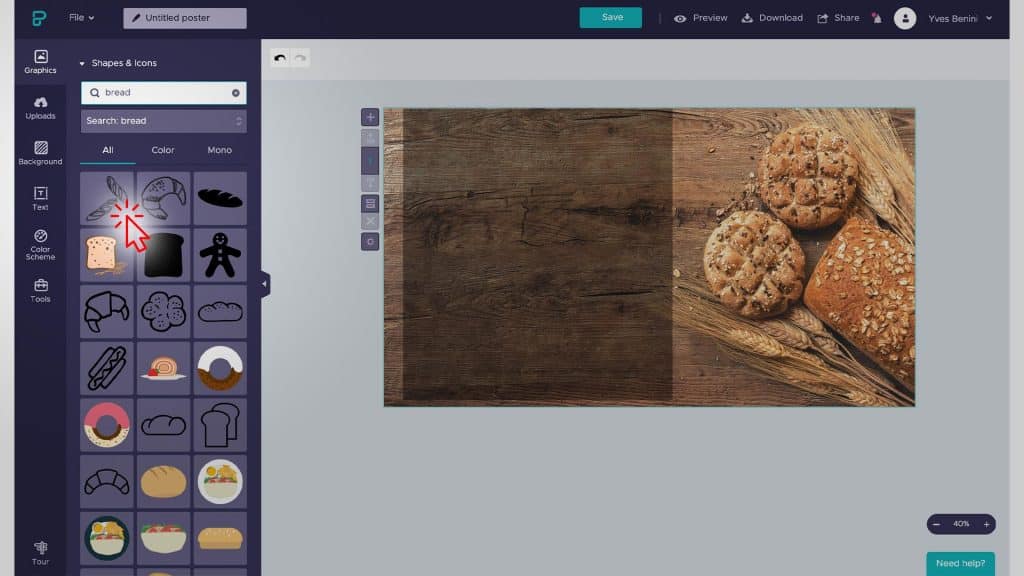
Aggiungi l'icona del pane e del croissant
Ridimensioniamoli in modo che non occupino troppo spazio e cambiamo il colore in bianco. Per farlo, basta andare sulla barra degli strumenti e selezionare "Bianco". Assicurati che l'icona sia selezionata quando esegui questa operazione.
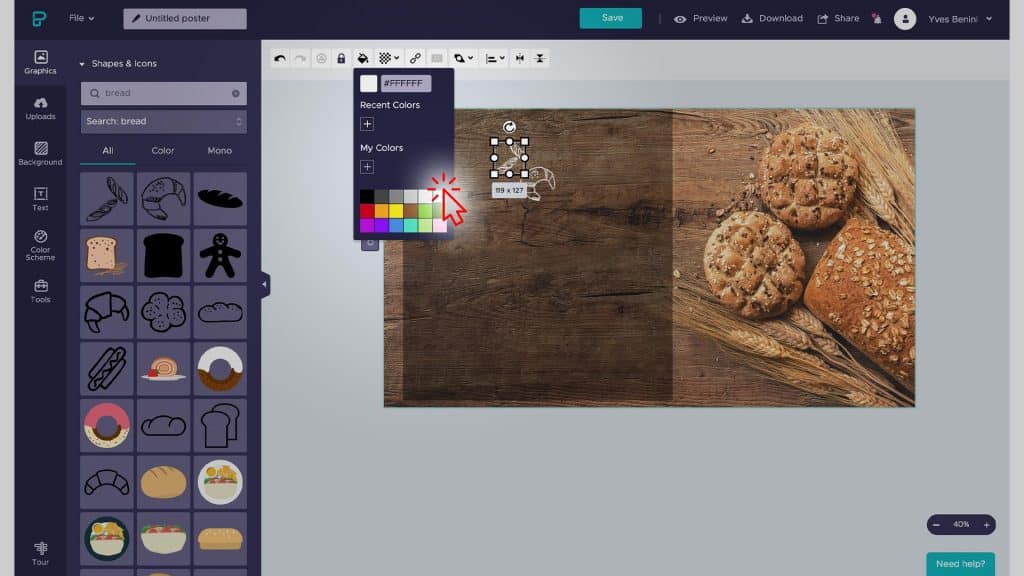
Cambiare il loro colore e la loro dimensione
7. Aggiungi del testo e una call to action
Ora aggiungeremo del testo al nostro progetto. Andiamo al menu principale e selezioniamo "Testo". Scorriamo l'elenco e selezioniamo il titolo grande "Ciao". Una volta che è sulla tela, cambiamo il colore in bianco. Quindi digitiamo il testo.
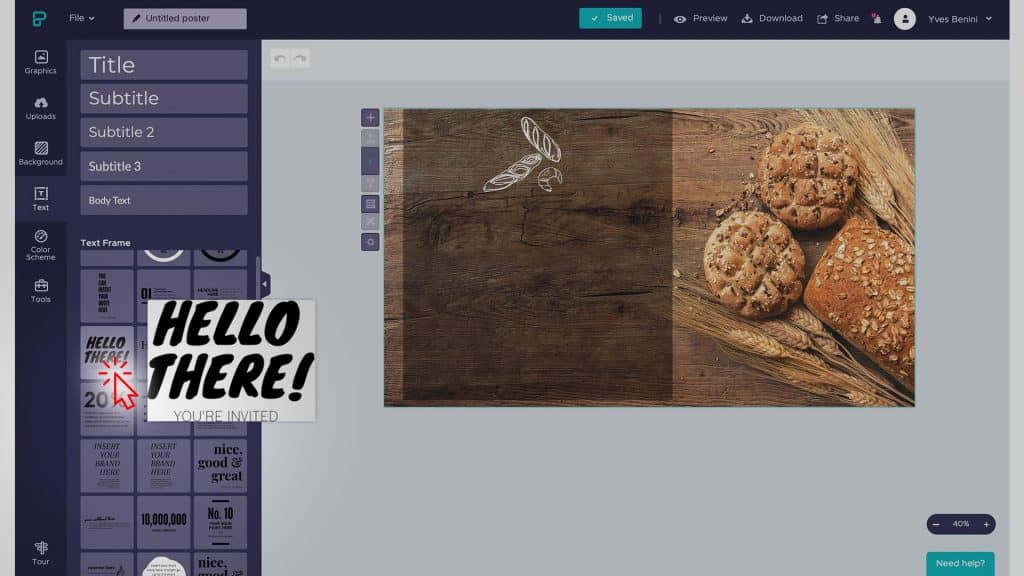
Seleziona il testo “ciao”
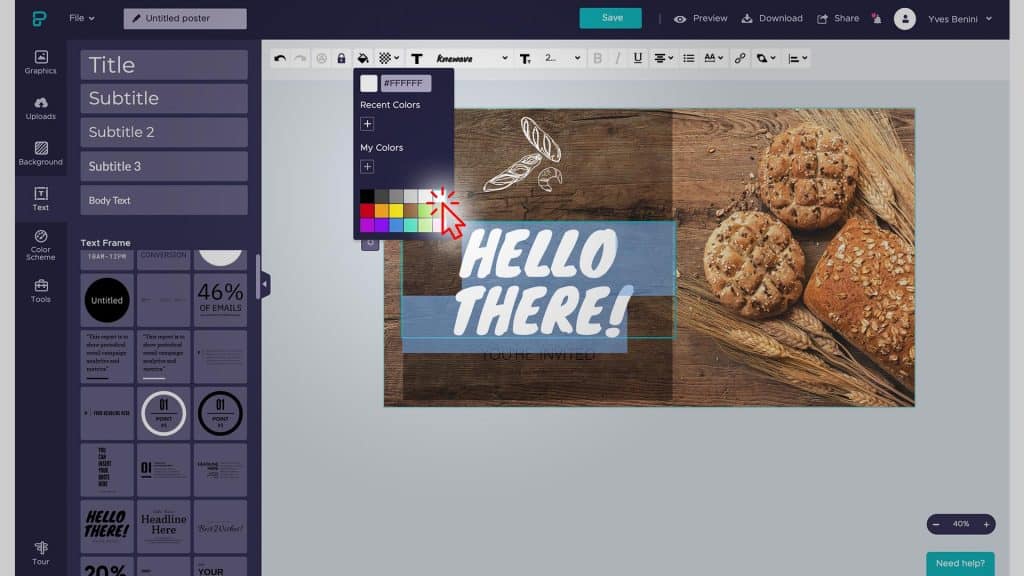
Cambia il colore del testo
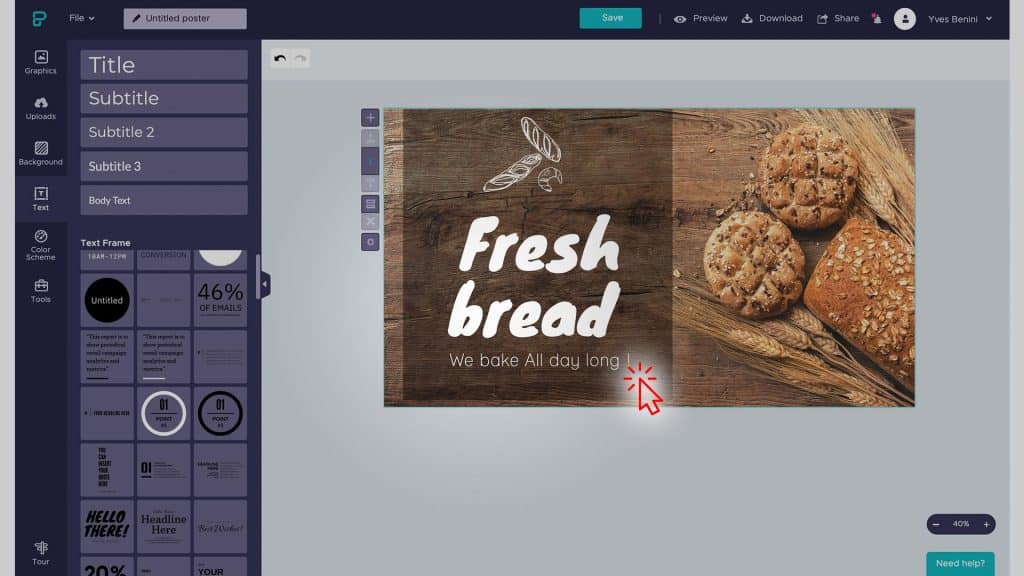
Inserisci il tuo testo nella casella
Aggiungeremo una linea nella parte inferiore del rettangolo. Questo aggiungerà dei dettagli al disegno. Andate nel menu principale, poi in "Grafica", quindi in "Linee" e trascinate la linea sulla tela. Regolate le dimensioni in modo che sia più lunga e si adatti al rettangolo. Quindi andate nella barra degli strumenti e regolate il colore e lo stile. Scegliete "Punteggiato" per lo stile. Potete anche aumentare la dimensione dei punti.
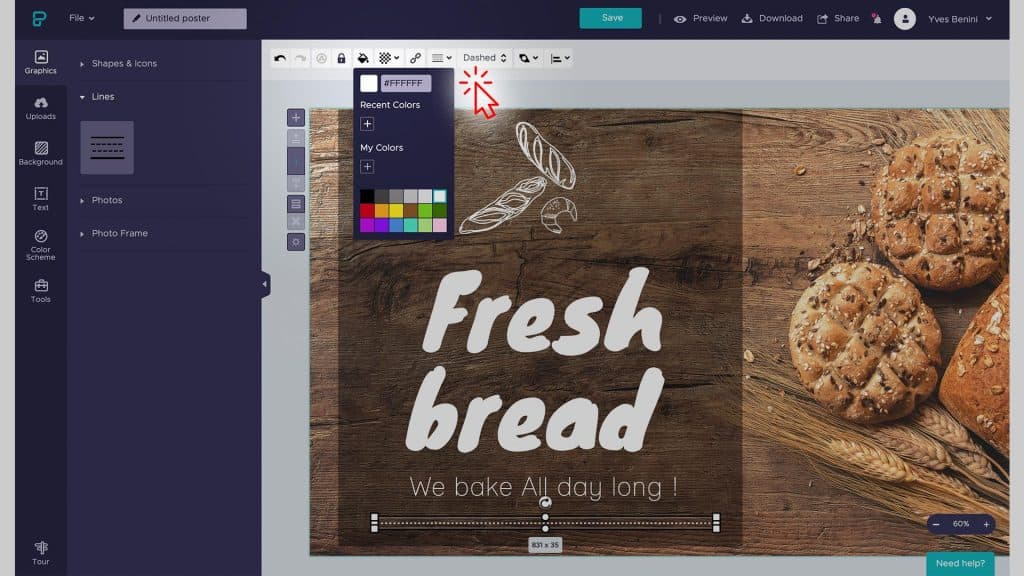
Aggiungi una riga in basso
Abbiamo pronto la nostra prima pagina di design! È fantastico, il risultato è incredibile, andiamo avanti e creiamo la seconda pagina del nostro progetto.
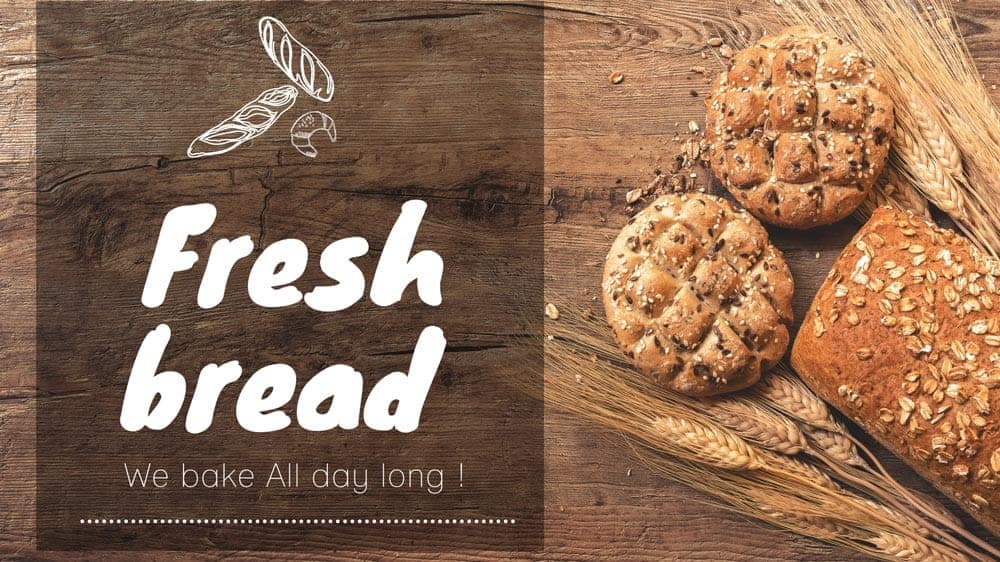
Il nostro design esportato
8. Ora duplichiamo la tela
Ora useremo ciò che abbiamo creato per duplicare lo sfondo e iniziare un nuovo progetto. Questo ci permetterà di mantenere uno stile coerente per i contenuti della nostra segnaletica digitale. Basta cliccare sul pulsante "Clona blocco".
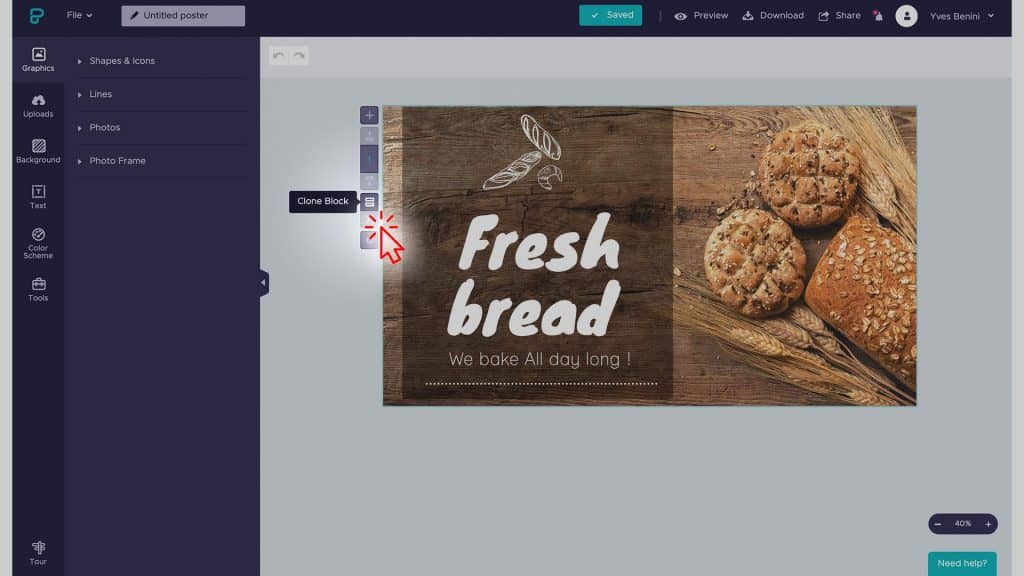
Fai clic sul pulsante del blocco clone per duplicare la tela esistente
Ora eliminiamo semplicemente il contenuto della tela duplicata, aggiungeremo nuovi elementi: un'immagine, del testo e un prezzo per promuovere alcuni prodotti.
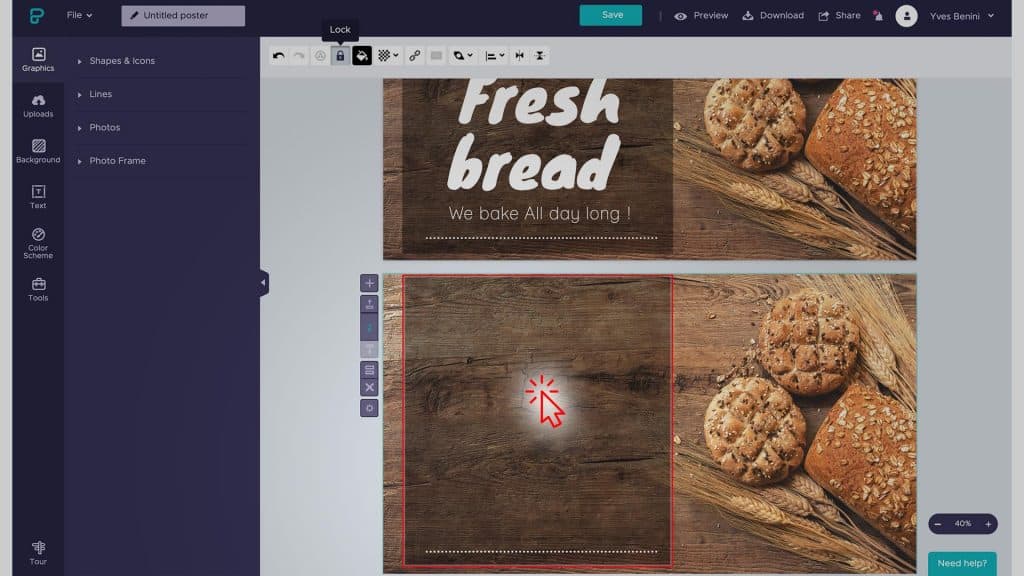
Elimina il contenuto esistente
9. Aggiungi una foto al layout
Una volta fatto ciò, vai al menu "Grafica" e poi al sottomenu "Cornice". Da lì scorri verso il basso e seleziona la cornice arrotondata con bordo. Trascinala sulla tela e regola le sue dimensioni in modo che si adatti al rettangolo. Elimina il testo incluso, useremo il titolo di testo precedente. Quindi copia semplicemente dalla tela superiore (Ctrl-C) e incollalo sulla tela inferiore (Ctrl-V).
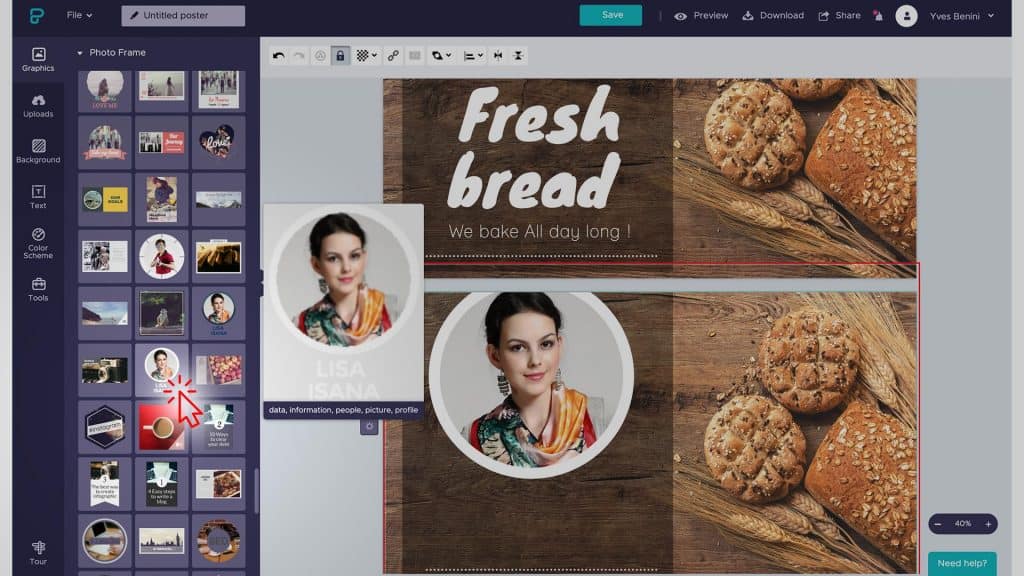
Aggiungi la cornice rotonda alla tela e regolane le dimensioni. Elimina il testo al suo interno.
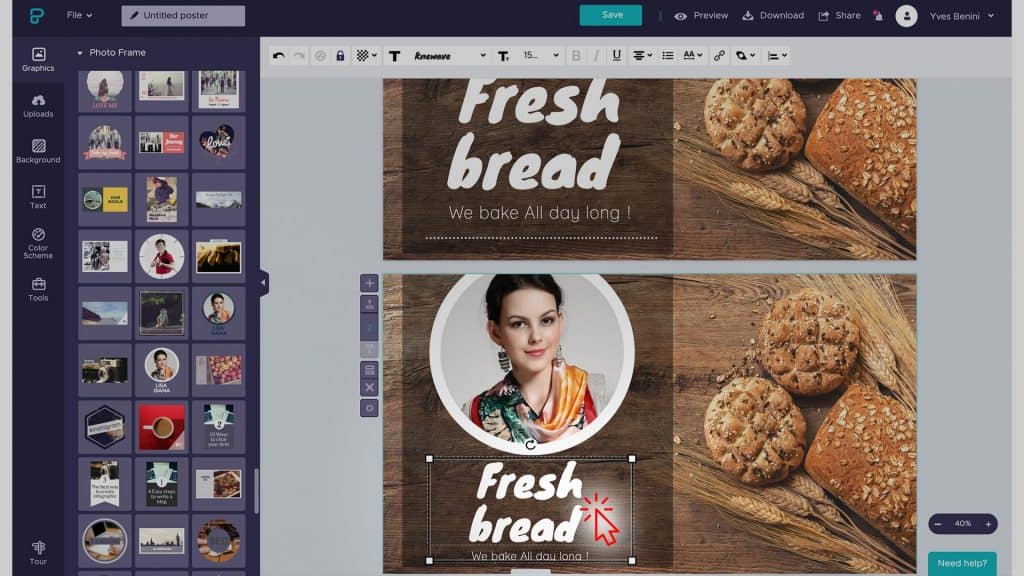
Copia e incolla il testo dalla tela superiore e regola le dimensioni
10. Aggiungiamo un prezzo al layout
Ora aggiungiamo il prezzo al prodotto. Andiamo al menu "Forme e icone". Da lì, selezioniamo il sottomenu "Forme". Scorriamo l'elenco e aggiungiamo il tag cerchio all'area di lavoro.
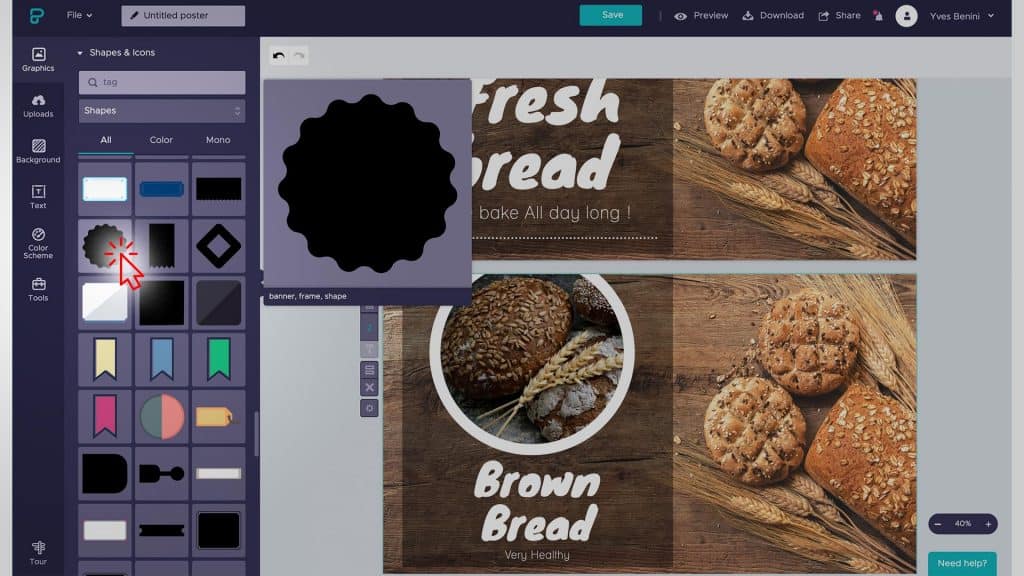
Seleziona il tag circolare per il prezzo
Regola le dimensioni e il colore del livello dalla barra degli strumenti. Posizionalo dietro l'immagine principale, come mostrato nello screenshot. Il menu in alto offre la possibilità di regolare la disposizione dei livelli rispetto agli altri.
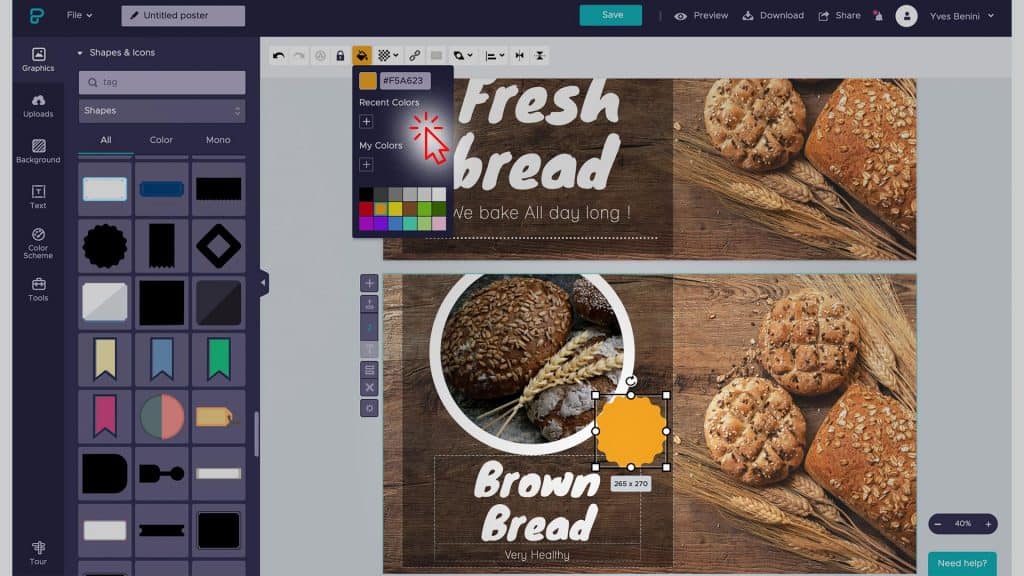
Cambia il colore dell'etichetta in arancione
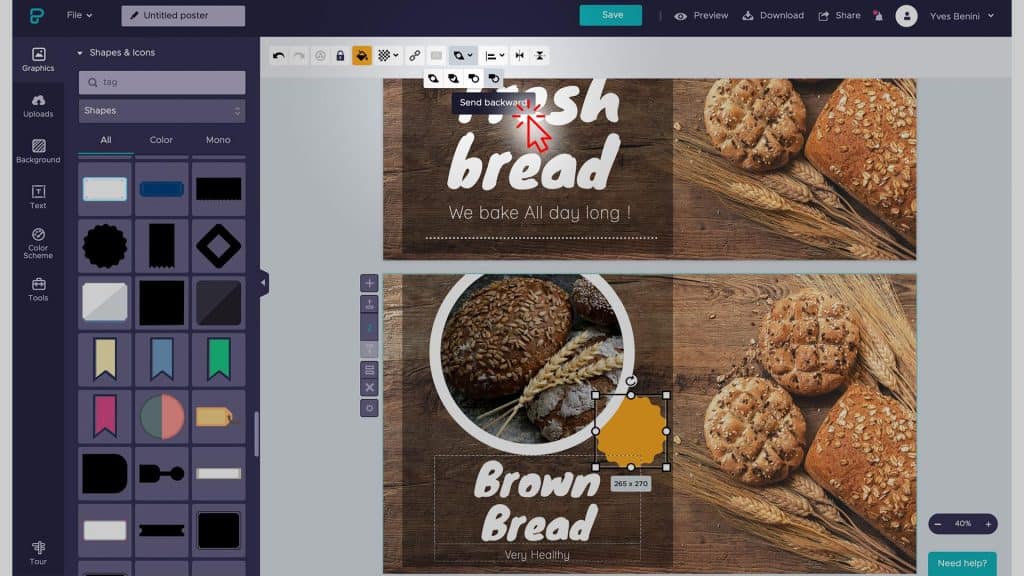
Posiziona l'etichetta dietro la cornice della foto
Aggiungiamo un po' di prezzo al prodotto inserendo del testo. Seleziona il menu "Testo" e aggiungi il "titolo" all'area di lavoro. Regola le dimensioni, il carattere e il colore. Assicurati che sia abbastanza grande; in questo caso ho usato un carattere di 60 pixel, colore bianco e il carattere Alfa Slab. Questo si adatta bene al nostro design attuale.
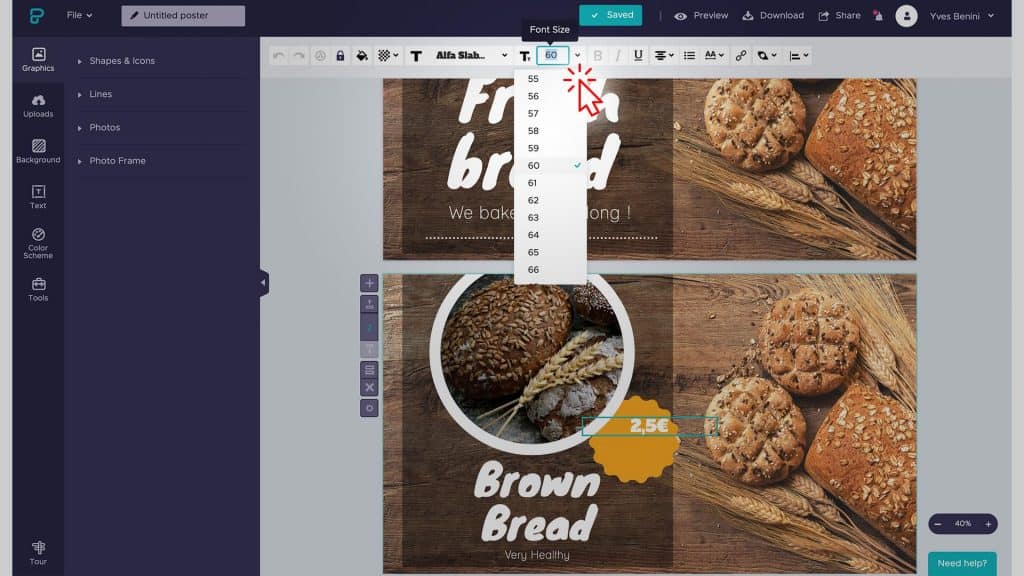
Regola le dimensioni e il carattere del prezzo per farlo risaltare.
Ottimo, abbiamo completato il secondo layout e ha un aspetto fantastico. Ora dobbiamo esportarlo per caricarlo su easyCMS e programmarne la visualizzazione sul nostro schermo!
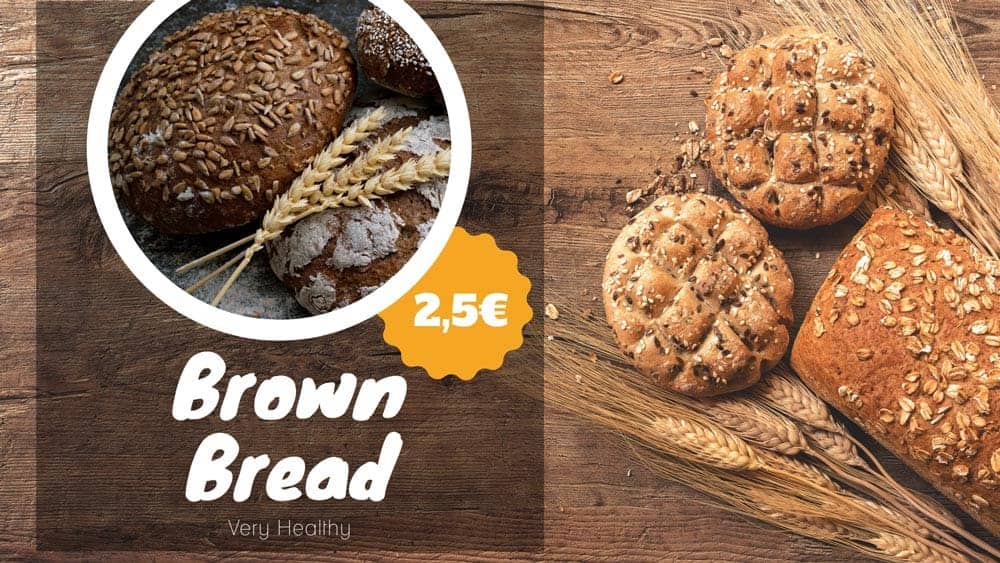
Esporta la tua creazione
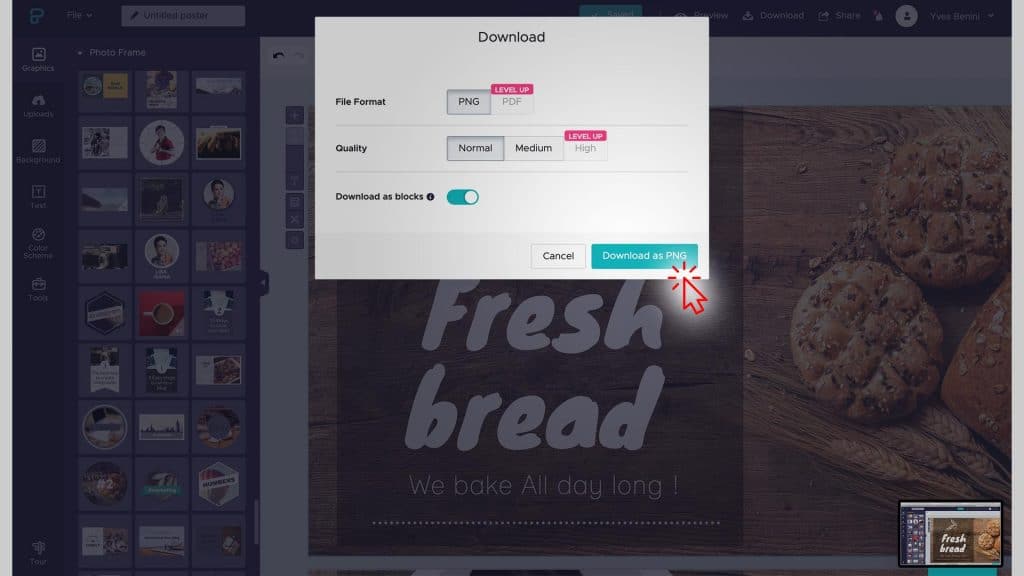
Per esportare tutti i design, vai semplicemente alla barra del menu in alto a destra e clicca su "scarica". Nella finestra a comparsa lascia le impostazioni predefinite e assicurati che sia selezionata l'opzione "scarica come blocchi". Otterrai un file ZIP con tutti i tuoi design. Una volta scaricato, decomprimilo e caricalo su easyCMS.